怎么把抖音上的视频导到剪映上(怎么将抖音视频导入到剪映上)
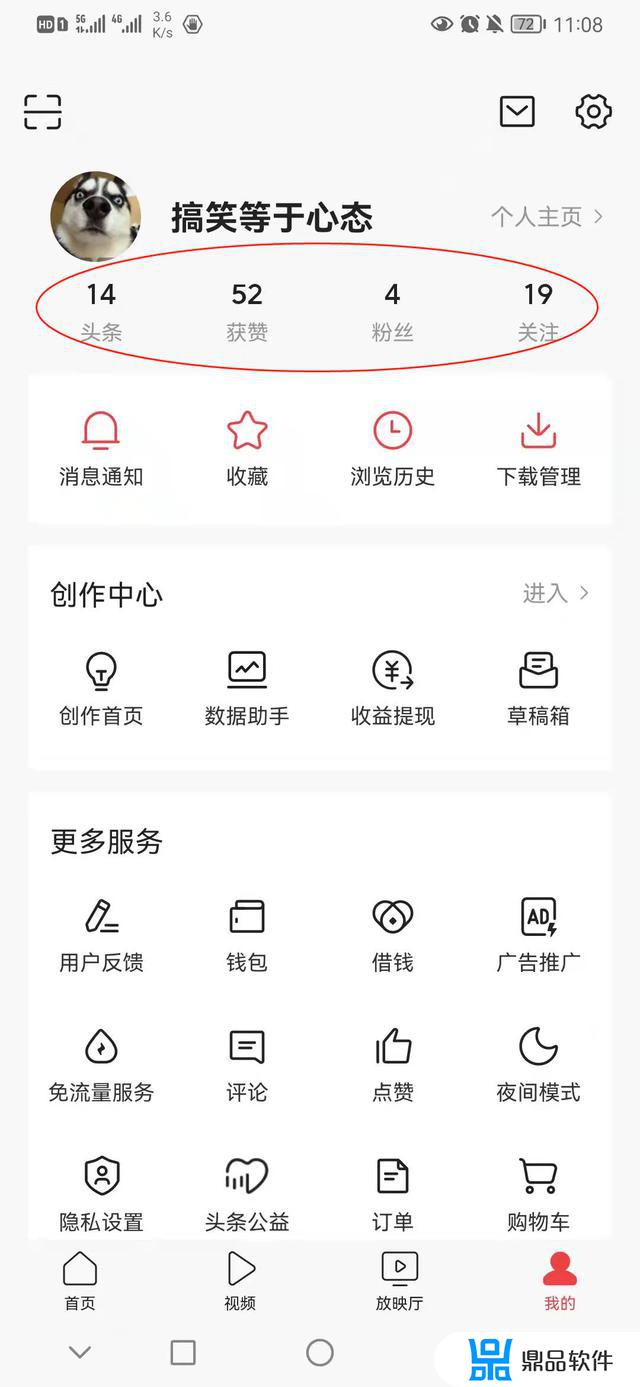
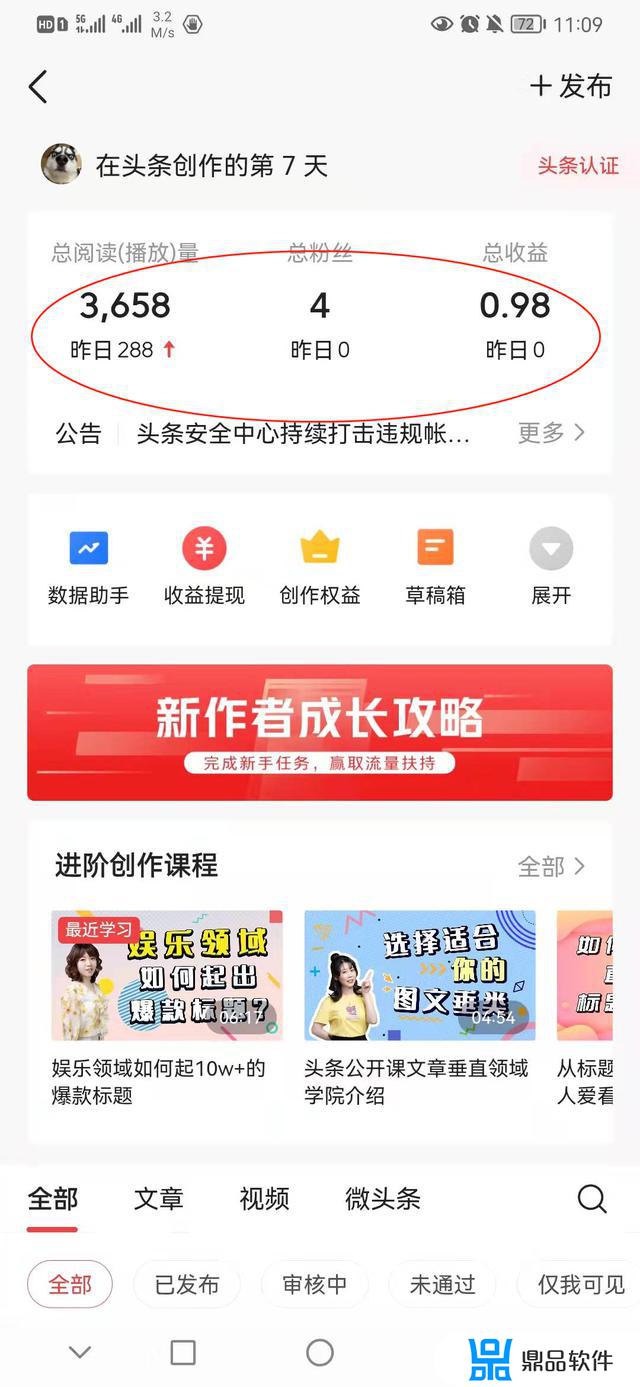
视频播放也没有大佬说的一天几百,共有3658次播放纪录,收益0.98元,欢迎大家关注一下,交个朋友!
我进入头条目的很简单,主要有两个,第一,学习剪辑能力;第二,认识更多的朋友。
做短视频剪辑以来,每天都能看到所谓短视频大V,割小白韭菜的行为。我作为一个新的不能在新的新手,想出一个小白自主学习剪辑视频的学习过程,详细说明剪映这款剪辑视频如何使用,不喜勿喷,大佬勿进!当然梳理这期视频,其实也是我自己再学习的一个过程。我相信了解完主要功能,大家也可以做一个短视频创作人,对于我本人来讲,可能会学习更多!
制作短视频的小白,建议使用剪映。就我7天使用的感受来讲,只要上手,就可以逐渐打开剪映的新大陆,不断发现里面的牛X功能,从而让你的视频剪辑更能达到想要的结果。
剪映有PC端和手机端两种,前期刚上手,建议大家使用手机端,熟悉功能以后建议使用PC端。如何使用呢?接下来请拿笔记好。
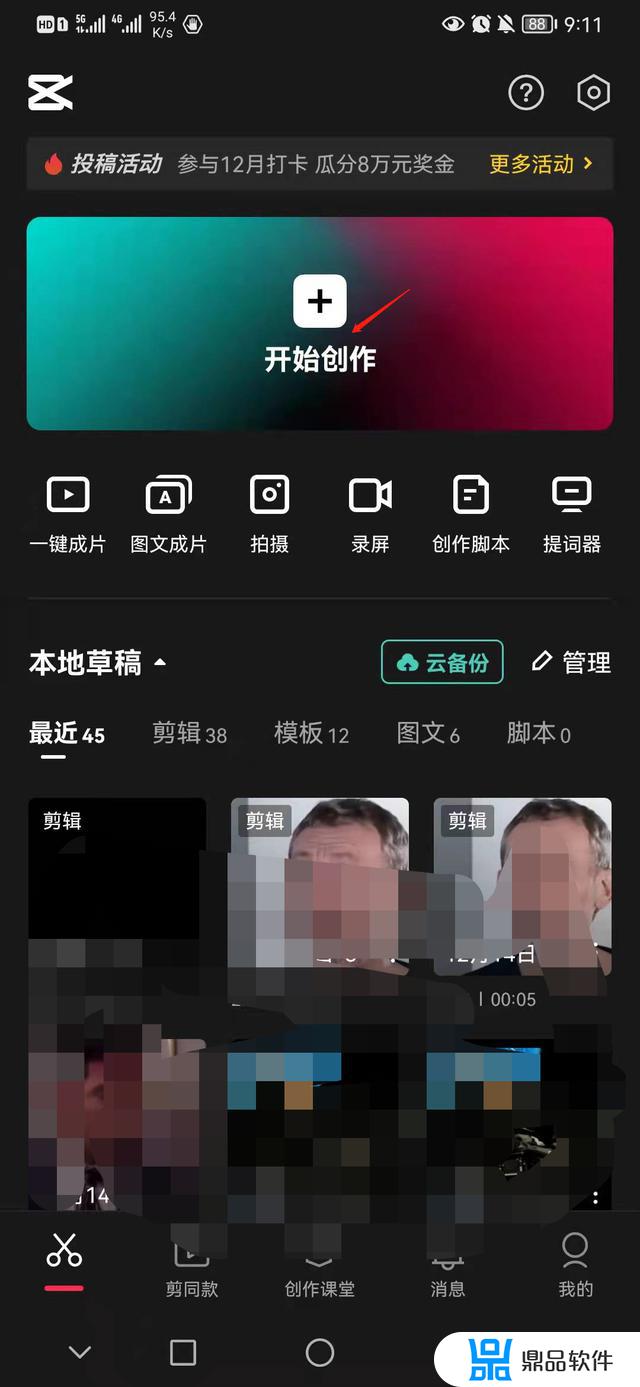
打开下载好的剪映APP,会出现上面的样子,点击“开始制作”,出现如图,里面有“照片视频和素材库”两个板块,如下。
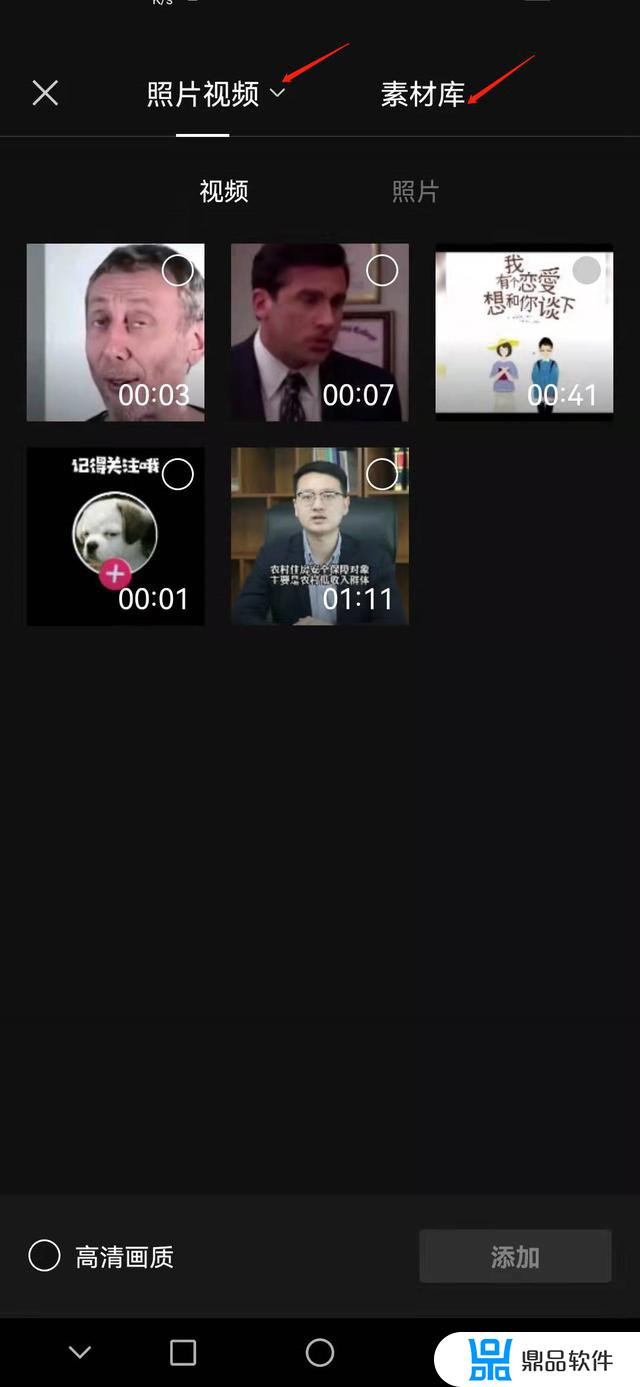
通常来讲,我们会先下载好需要剪辑的视频放到“照片视频”这个板块内,也就是手机的“图库”,选择自己想要编辑的视频,点击“高清画质”,选择“添加”,如下。
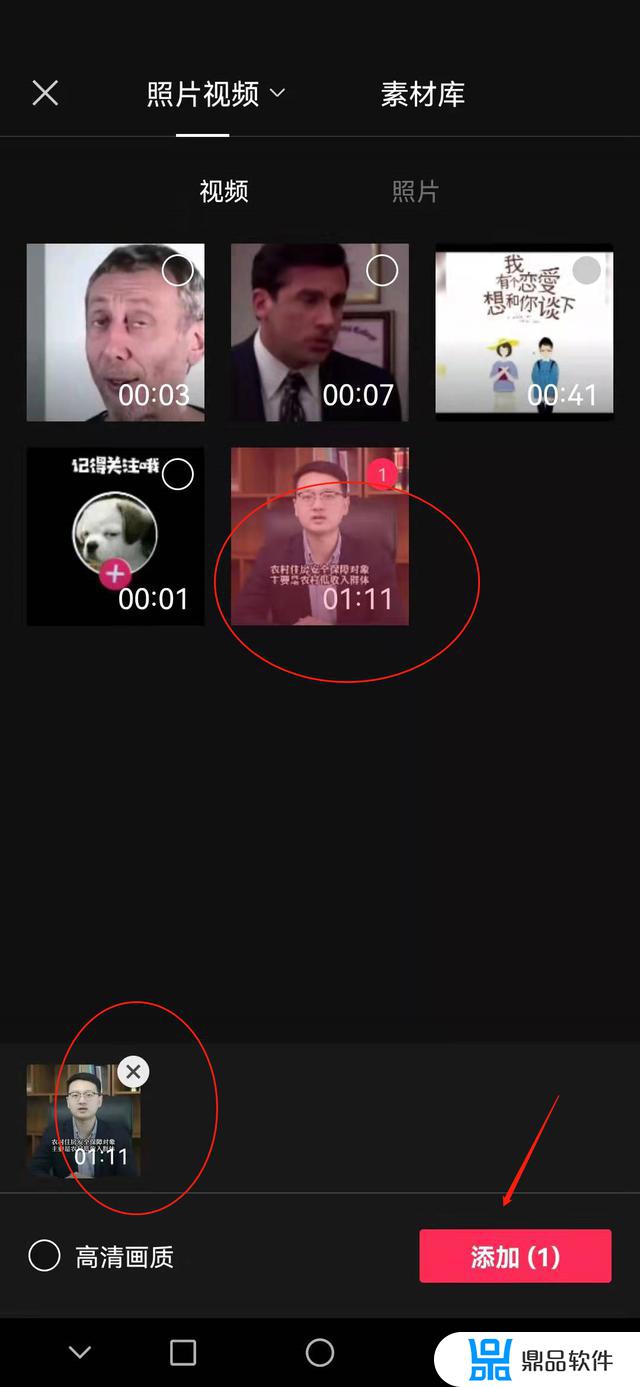
这时候,你想要的视频就进入到正式编辑阶段了!
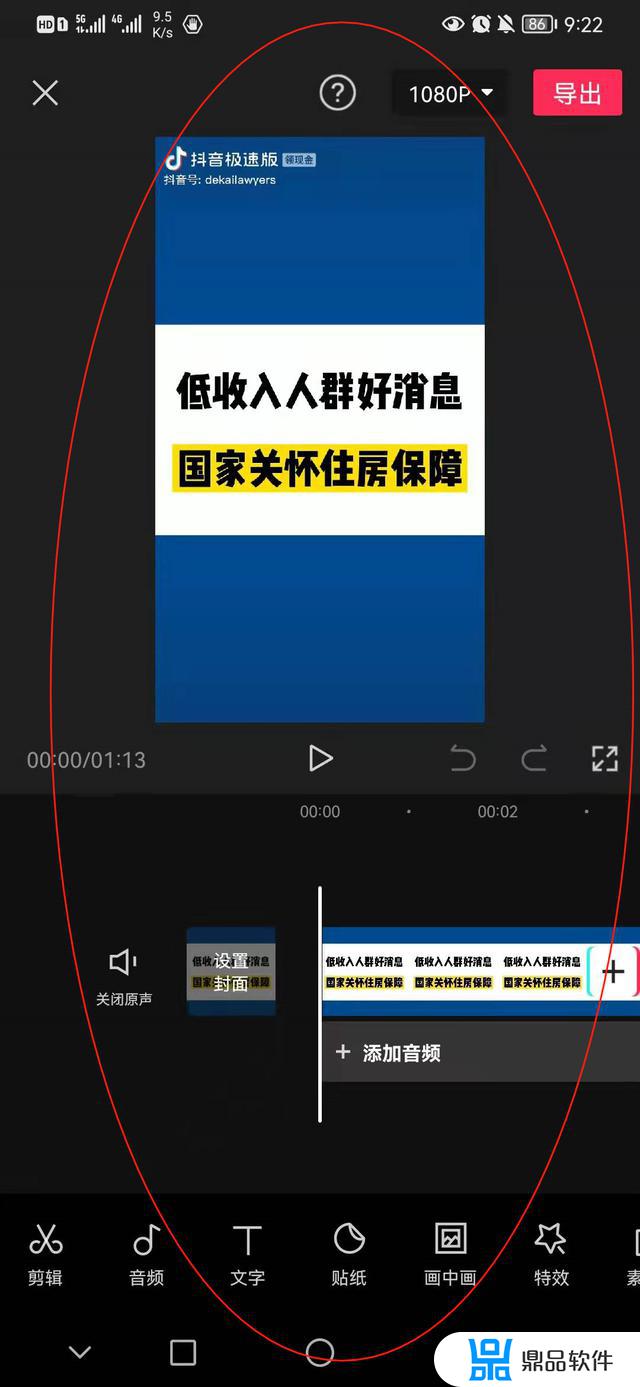
视频剪辑制作都会在这界面下进行,如上。我们按照从上往下的学习顺序,详细了解一下各个功能的用途,这期文字只是了解功能,往后出视频详细介绍,各个功能的运用。上方有三个板块,我们分别看一下都有什么功能?首先“?”是一个“帮助中心”,剪辑过程中有什么常见问题,在这里可以搜索学习,
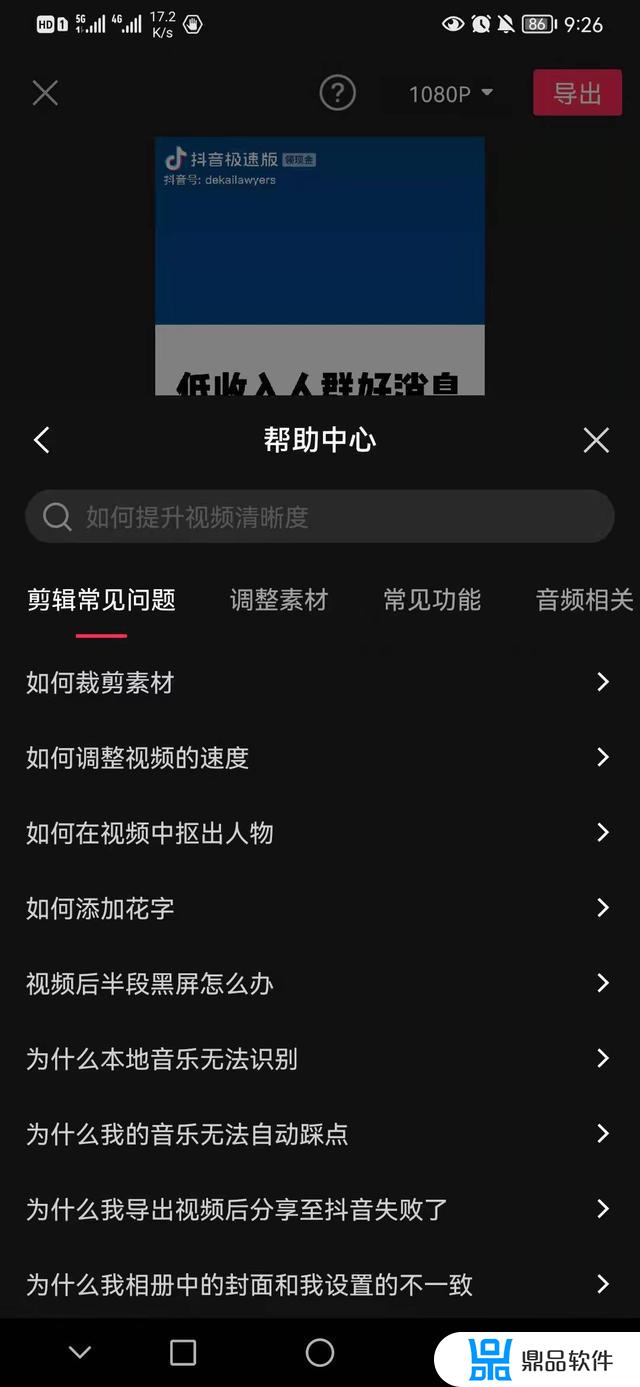
功能非常强大,建议新手没事可以多看看。在往右有一个“1080P”下拉框,这是分辨率和帧率,抖音已经设置好了参数,如果没有特殊需求,建议不改。
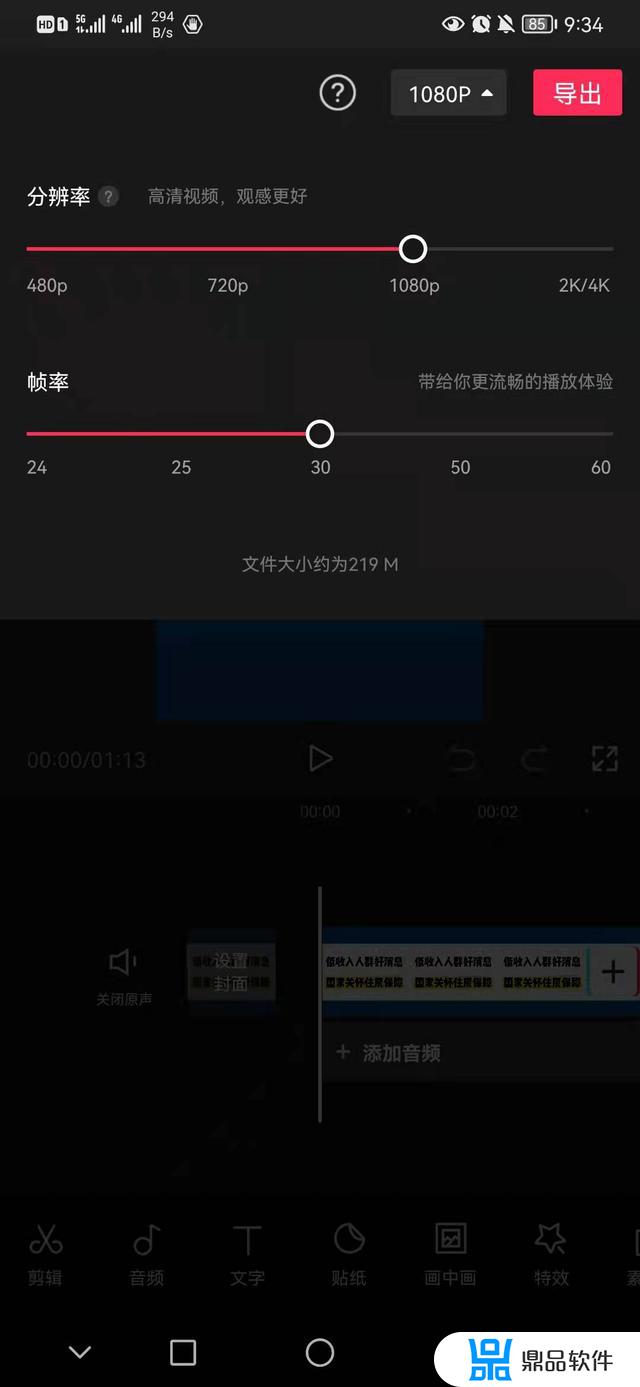
再往右就是“导出”,这是做好成片以后导出视频的地方。
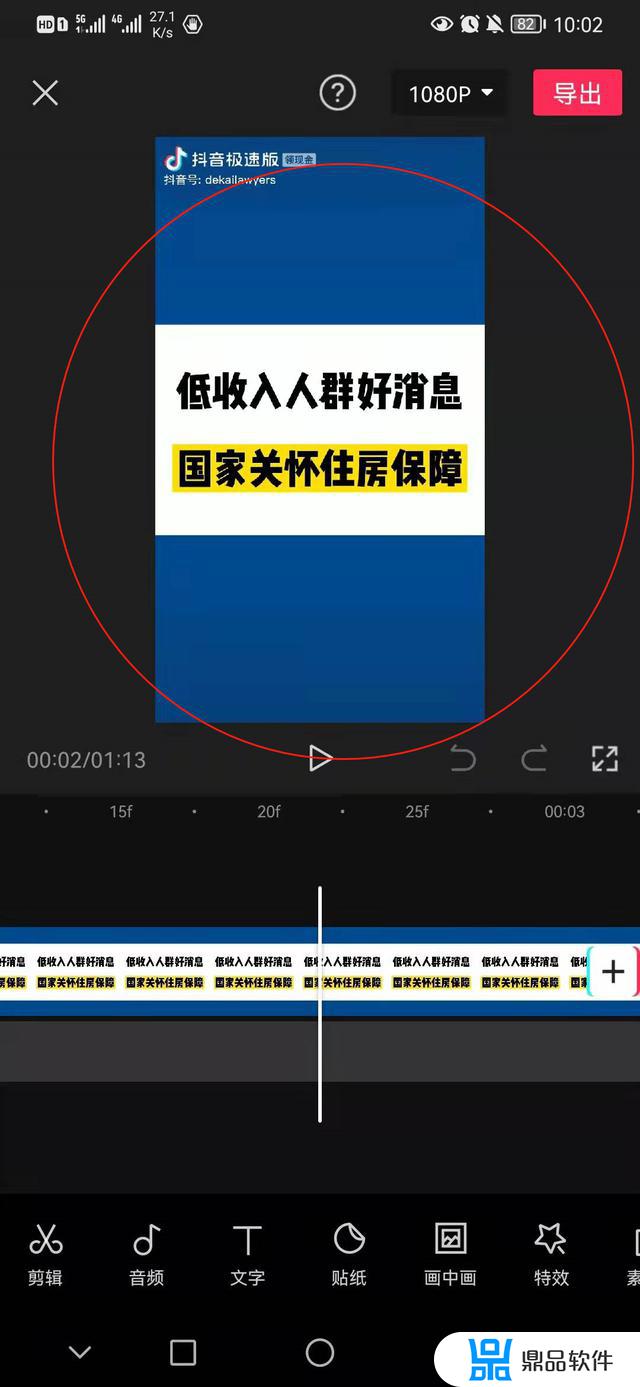
往下看,是刚刚导入进去的原视频。
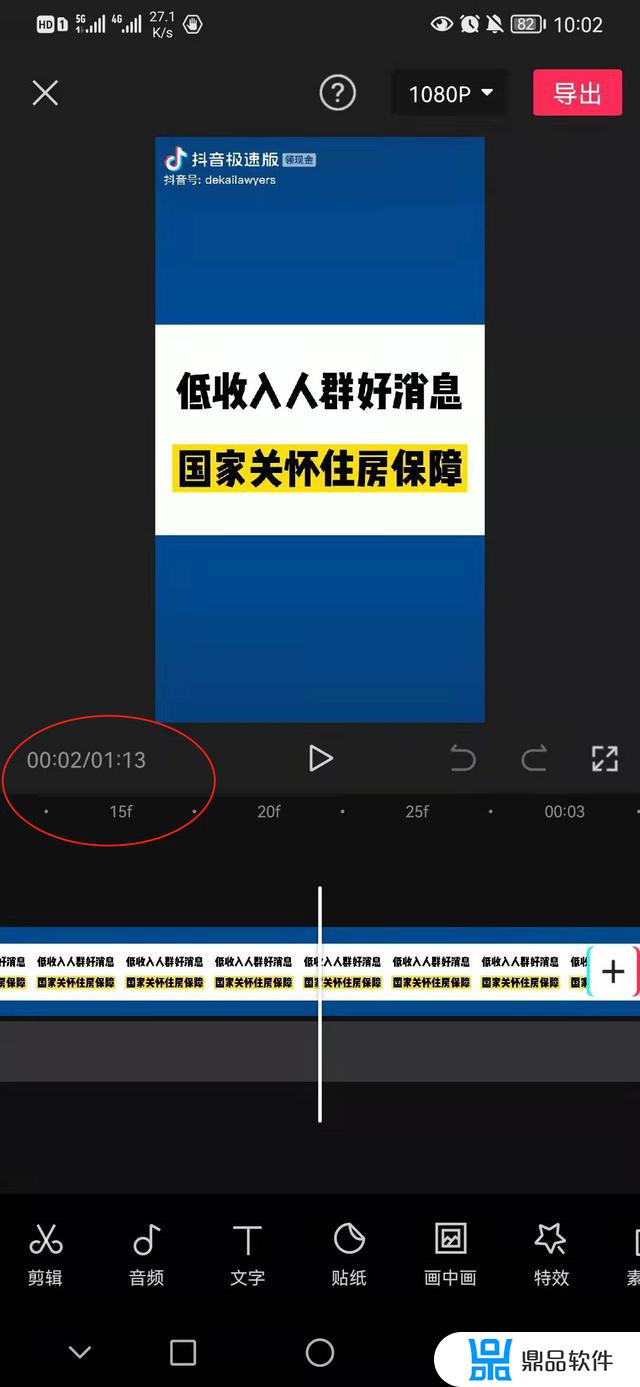
再往下,有一排时间打头的功能区,最左边的时间是记录视频播放时间和视频原有时长,比如这个视频,现在的状态是播放播放0.2秒,视频共有时长是1分13秒,如下。
往右有一个朝右的三角形“▷”,这是播放/暂停键。再往右,分别有两个弯U形朝左和朝右的箭头,分别撤销和恢复的作用,视频剪辑过程中会大量使用,如下。
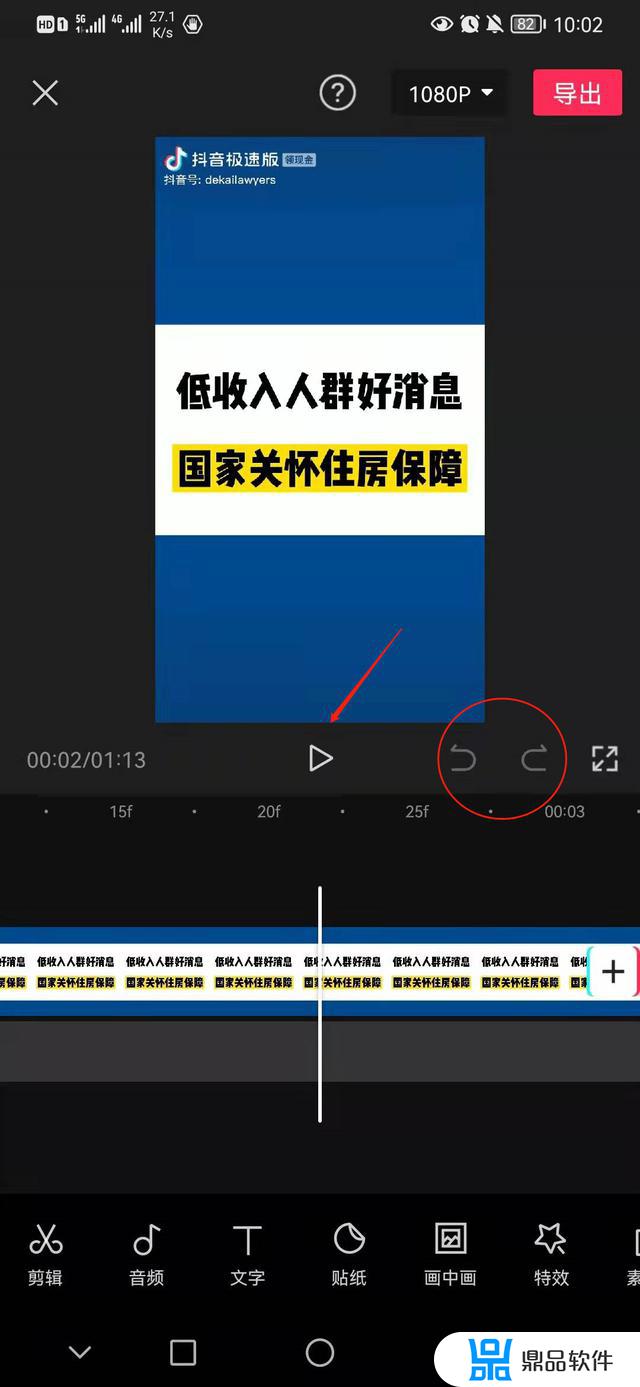
再往下,有一排时间轴,初始状态是按“每秒”计算,后期需要,后期制作可能会涉及到“去帧、补帧”,可以将1秒“放开”处理,这里放开是☞将1秒的视频以“帧”的形式出现。
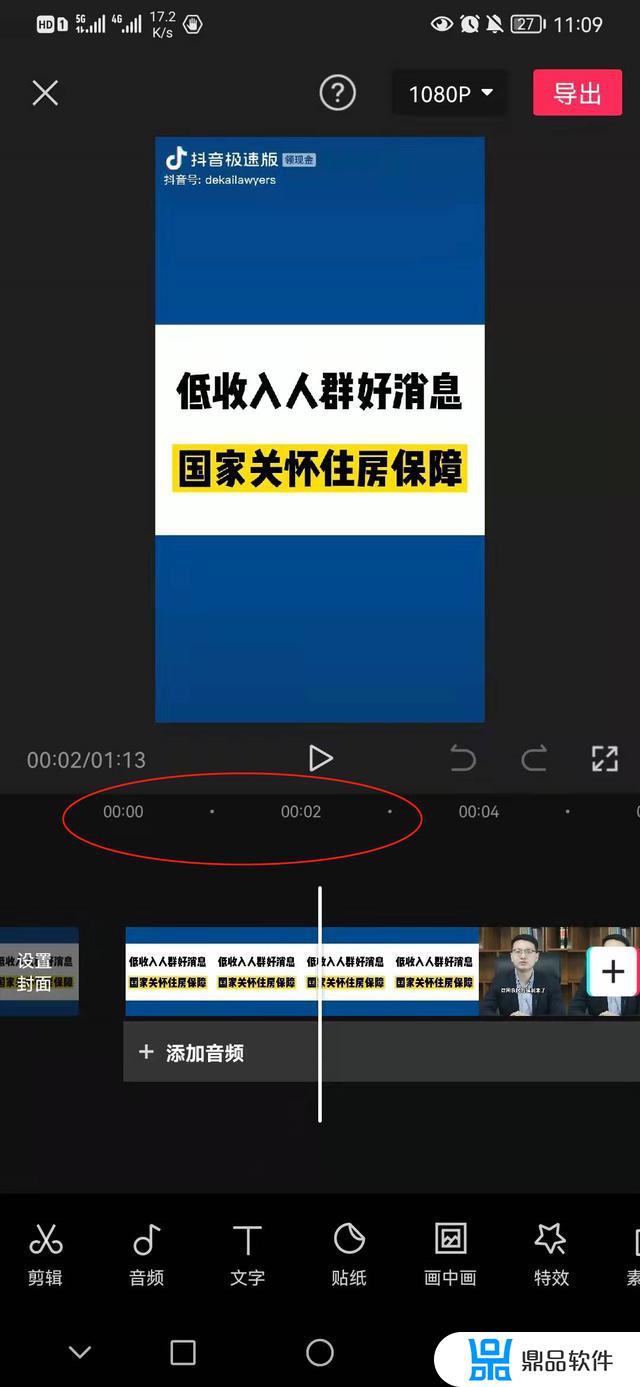
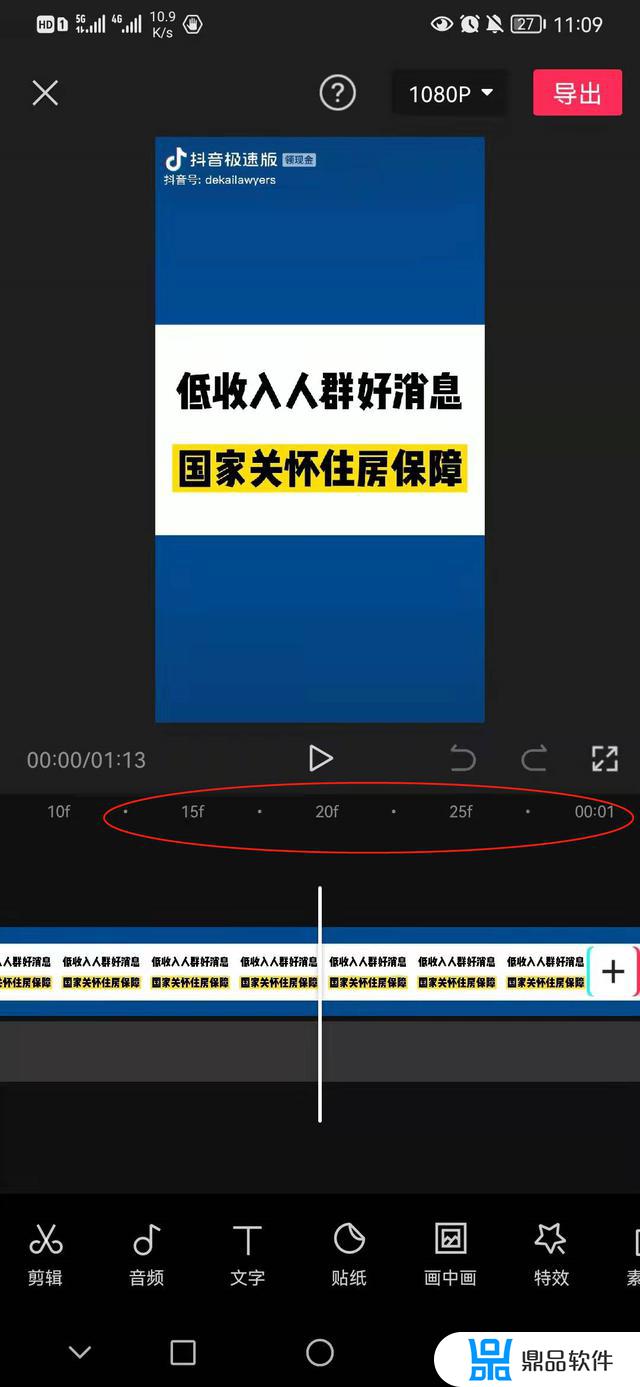
如上图,该视频是每秒30帧的视频,也就是由30张静止的图片构成。再往下,可以看见视频制作效果的区域。
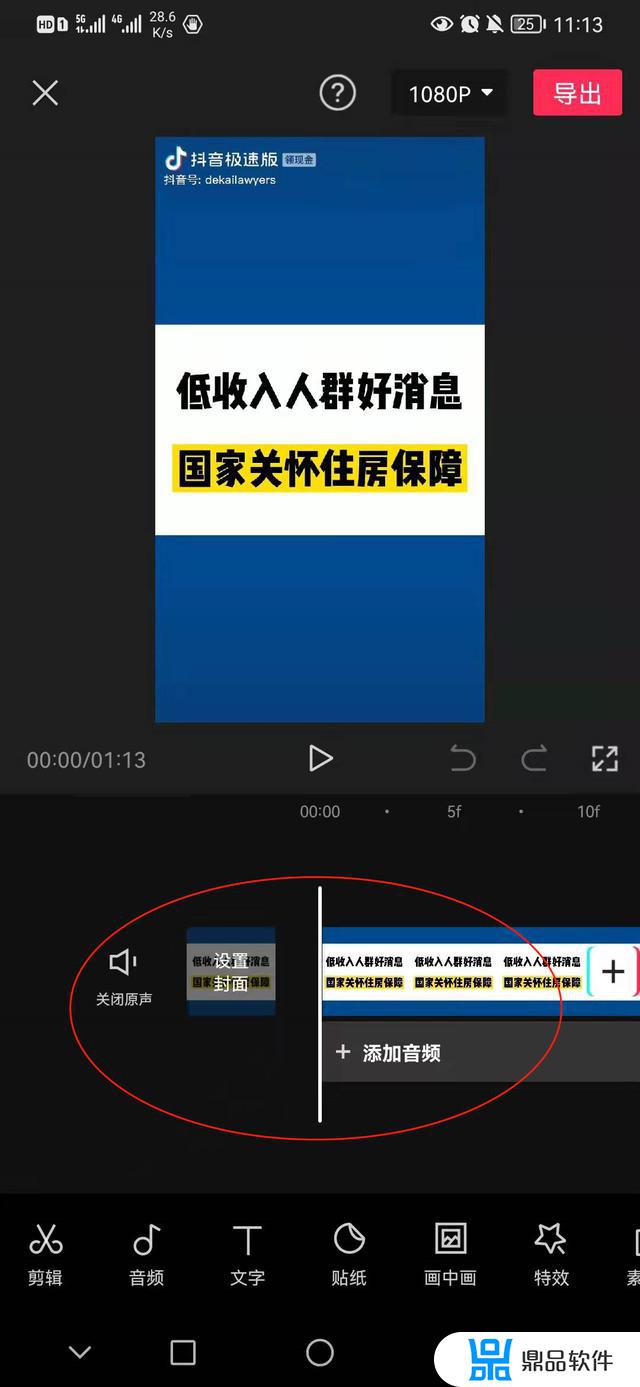
这个区域可以观察视频制作的效果,我们来看一下具体功能。最左边,有一个“关闭原声”的功能区,主要是为了关闭原视频的配音、背景音乐等;往右有一个“设置封面”区域,这个区域就是为了设置封面,好的封面可以吸引更多的受众,也可以得到平台的大量推广。再往右就是视频画面的呈现区,刚刚谈到的,可以将每秒视频细化到每帧图片的操作就在这边进行。最后,视频右边有一个“+”,这是功能可以新增视频,点击以后,又可以在“照片视频或素材库”中选择新视频插入,如下。
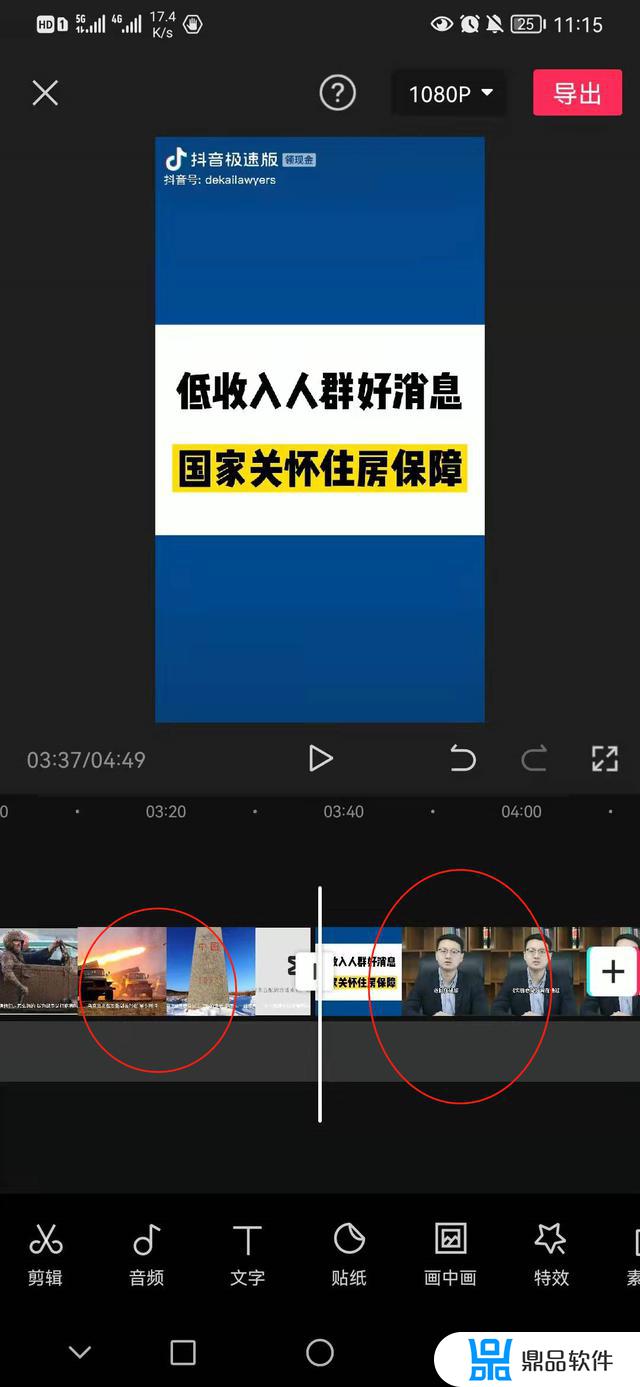
最下方,也是视频剪辑最核心的区域,这个区域功能很多,但是作为视频剪辑小白,我主要介绍常用的几个功能,其他的功能用得较少,后面有机会再讲。
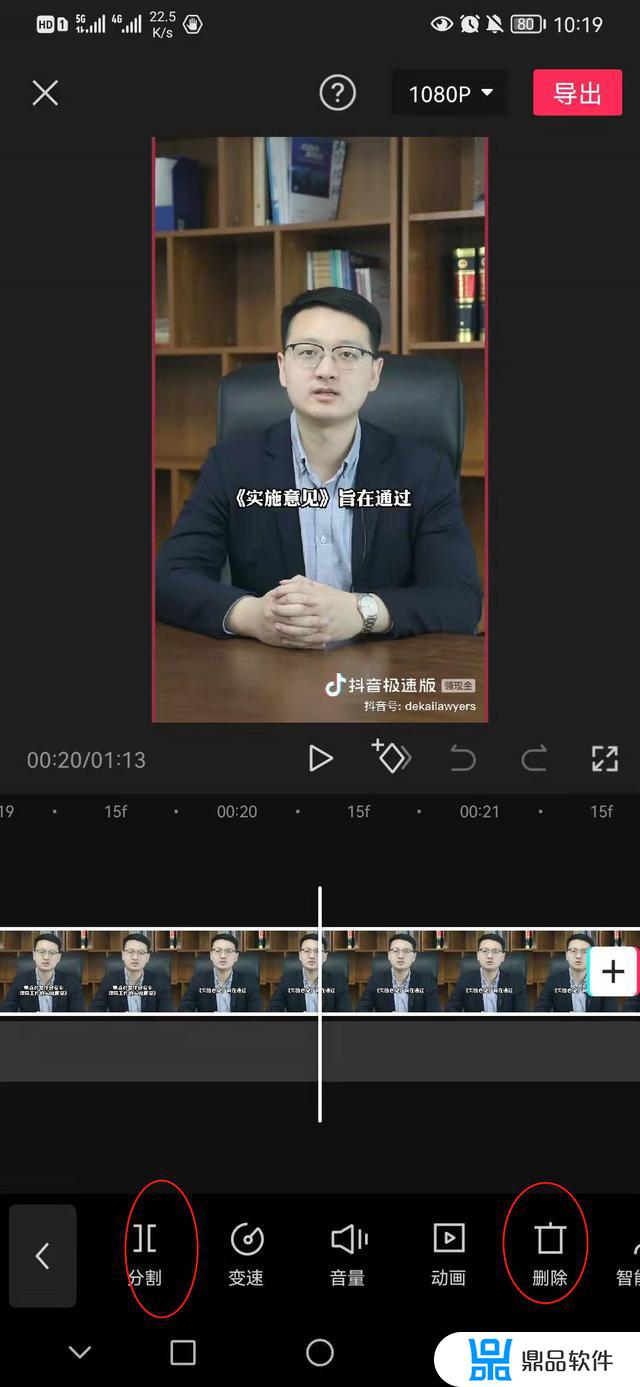
从左至右,依次来看,最左边有个剪刀状剪辑功能,点击进去可以看到剪辑功能有很多细分选项。当然制作时,对于新手来讲,主要用到的功能,最少只要用到“分割”和“删除”两个功能即可,如上。
当然,随着后期的学习。可能会用到其他的,“分割”是为了给视频加标记切开,比如你将一段视频切开成如上两部分,那么原来完整的视频,就被分割成了两部分,这时候用到另外一个功能“删除”,选择自己不喜欢的那部分,先选中就是手指点一下,然后找到“删除”功能键,点击“删除”,这时候选中的视频就被删掉,而另一段视频就保留下来了。如果删错了,也可以用上面提到的“撤回”功能。注意,在你点击“编辑”功能的时候,还有一个区域会变化,如下
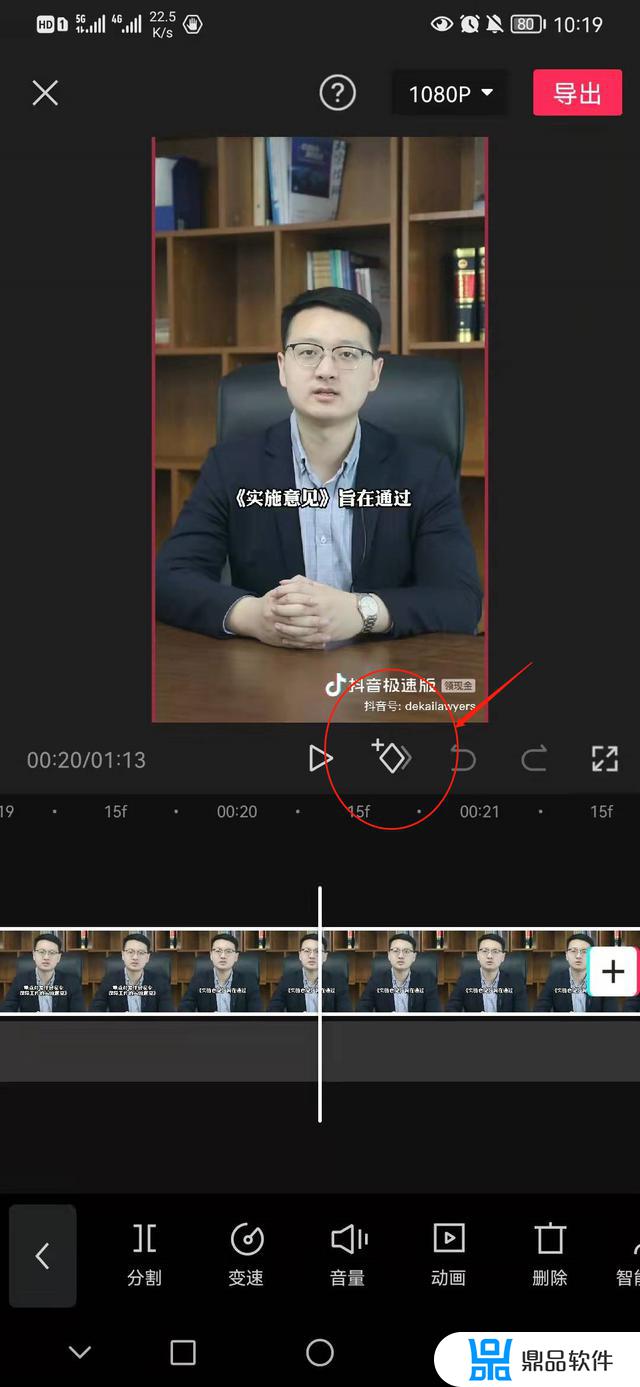
这个功能,主要是为了打下“关键帧”,可以形成镜头“放大缩小”的效果,前期新手也用不到,大家了解一下即可。退出剪辑细分功能区,再往右看,“音频文件”用不到,到目前位置,我也没用过。接下来“文字”功能是主要功能,因为视频如何体现创新,主要是通过文字编辑,加入作者的思想,所以这个功能会常用。我们详细来看,点击“文字”。进入文字功能细分区,如下
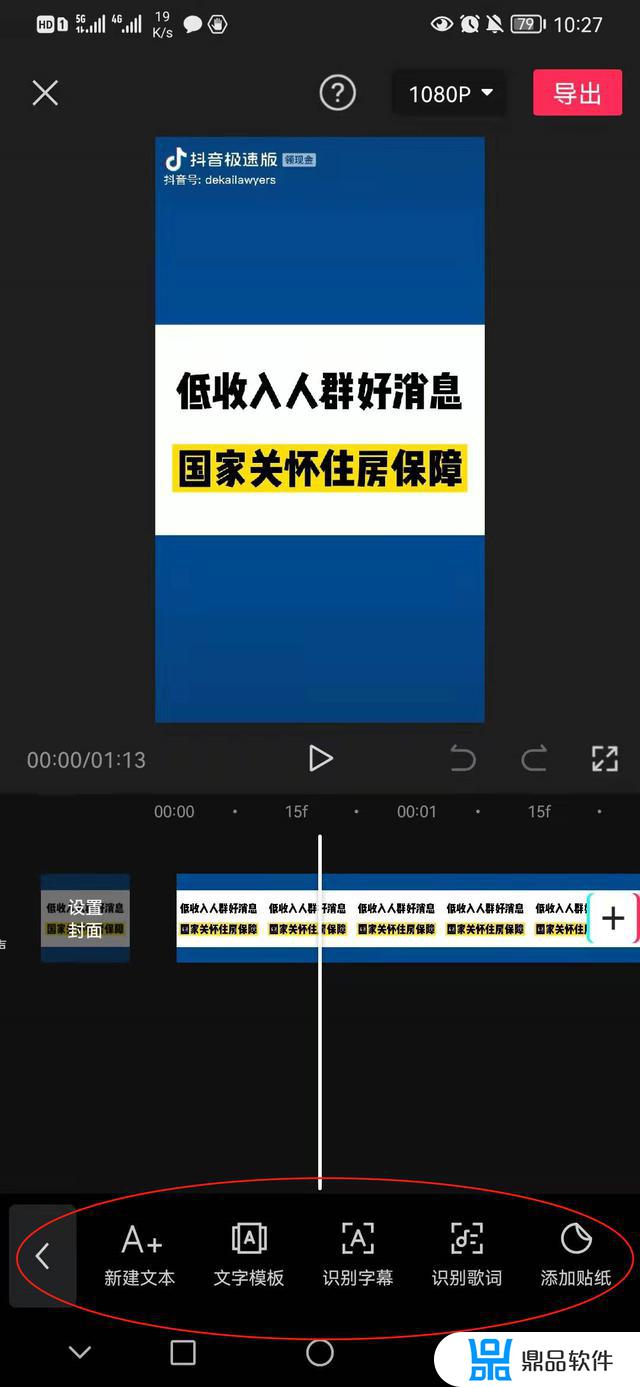
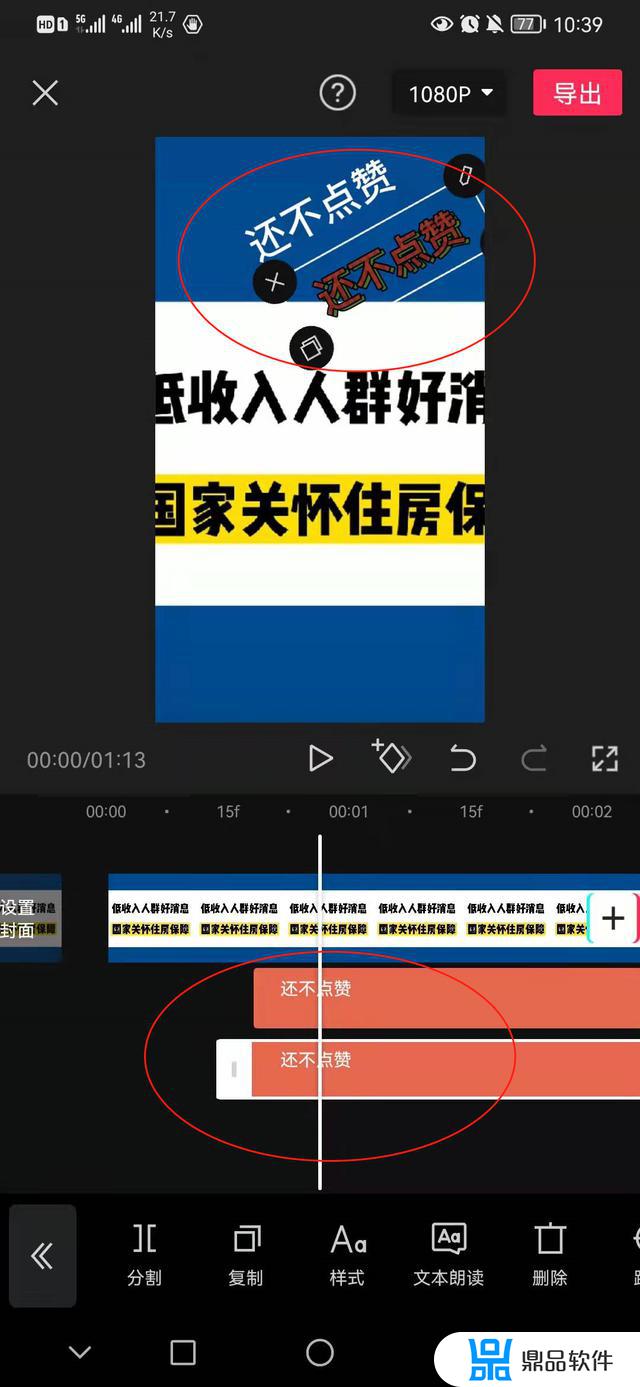
里面有五个具体的功能,新手常用的功能有两个,最左边的“新建文本”和最右边的“添加贴纸”,点击“新建文本”,会出现一个编辑框,在里面可以编辑自己想输入的文字,运动轨道上也会出现文字编辑轨道,可以通过拉长,让整个视频都有编辑的文字。如下
这期最后要讲的功能,也是最最最重要的功能,请大家务必用心,“比例”功能。不同平台对于视频的比例要求是不一样的,要想在平台发布视频。并且获得收益,必须符合平台的要求,以头条为例,头条需要横版视频,在视频比例上呈现的是“16:9”,如下
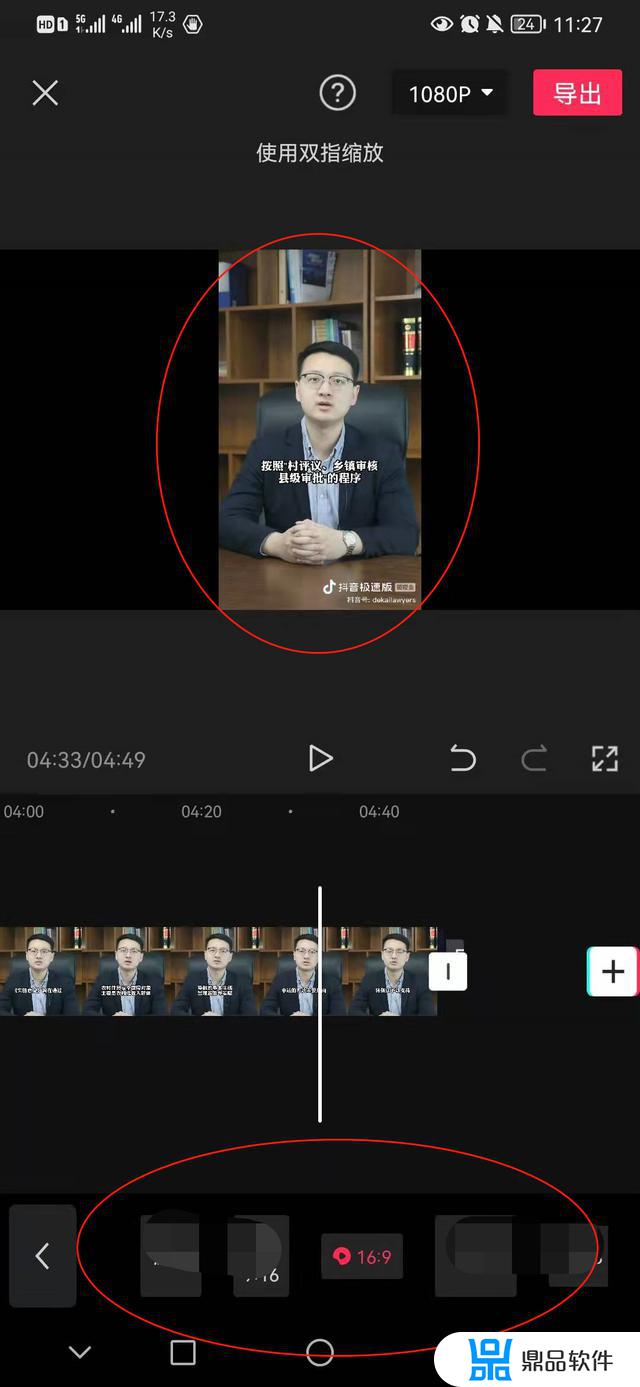
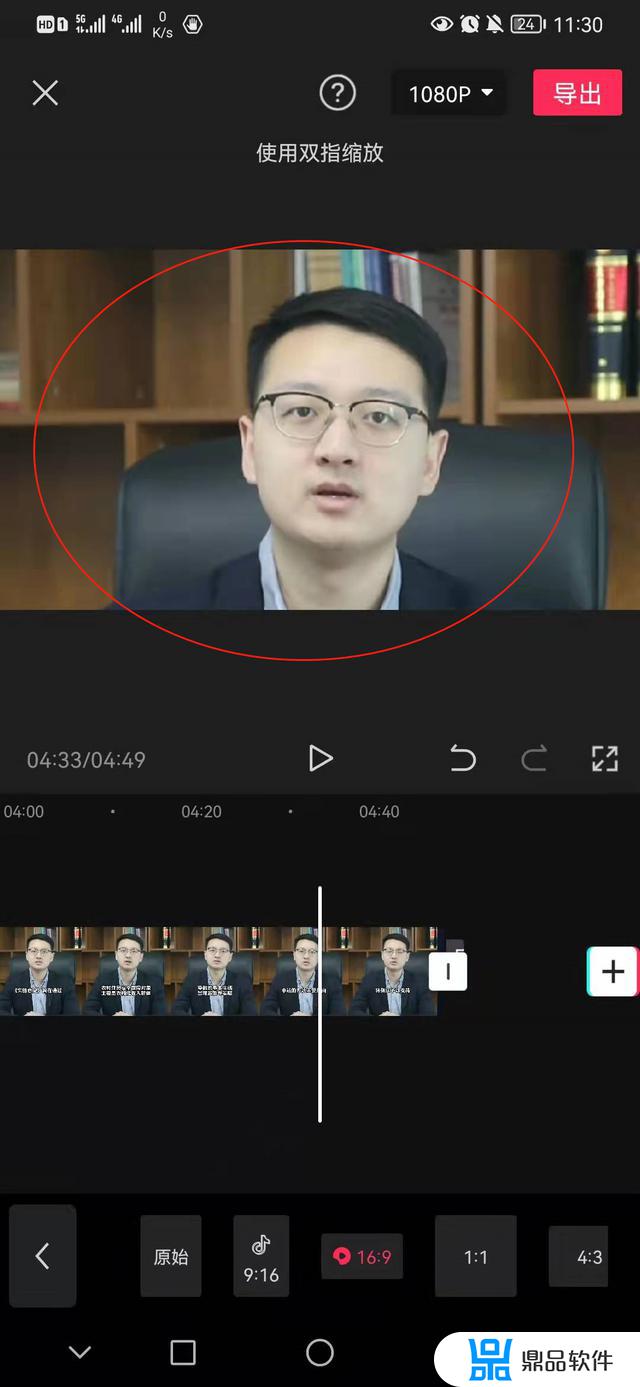
所以,虽然“比例”功能是最后介绍的,但在实操中,却是最基础的入门。简单操作一下,找到“比例”功能区,点击比例,选择“16:9”,有没有发现,比前面的画面宽了很多。这时候,使用双指还可以进行“缩放”,选择自己喜欢的视频区域,加宽视频,如下
好了本期视频就介绍到这里,再次重申,我也是一个新手,所以对于剪辑视频的了解有限,已经有剪辑经验的大佬,请自行划过。当然正因为我是新手,所以更了解新手的需求,也期待有更多的爱好剪辑的朋友一起学习探讨!下期,我会再介绍几个剪辑过程的进阶功能。我们下期见,拜拜!
以上就是怎么把抖音上的视频导到剪映上的全部内容,希望能够对大家有所帮助。