如何关闭抖音直播伴侣自动投屏(抖音直播伴侣怎么投屏)
其中,电脑直播只对粉丝一千以上的主播开放,并且因为版权问题,不可以在抖音平台直播《王者荣耀》和《英雄联盟》游戏。
闲话少说,下面和大家说说如何用抖音直播伴侣进行电脑直播。
之前我们需要用“OBS”直播推流,而现在,抖音推出0.7.0(仍在不停更新)“抖音直播伴侣”之后,我们可以直接用其在电脑端进行直播而免去推流码的麻烦了。
1.首先,需要下载“抖音直播伴侣”,目前有两种下载方式,而且只支持Windows 7,Windows 8 和 Windows 10系统。
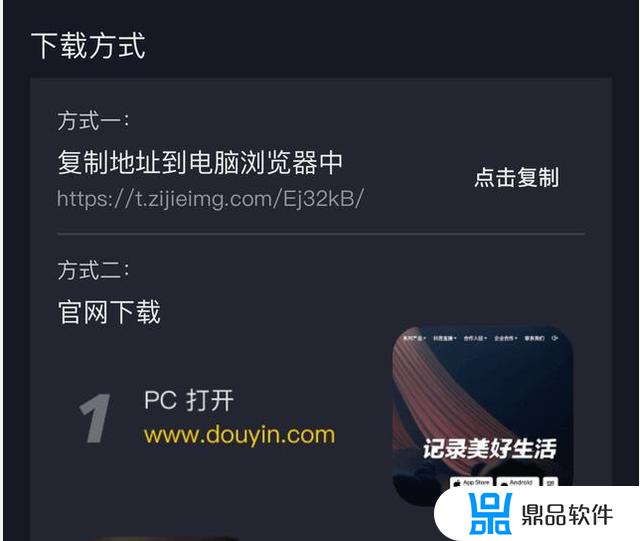
抖音直播伴侣下载方式
2.安装后运行“抖音直播伴侣”。默认安装完成后可自动运行。
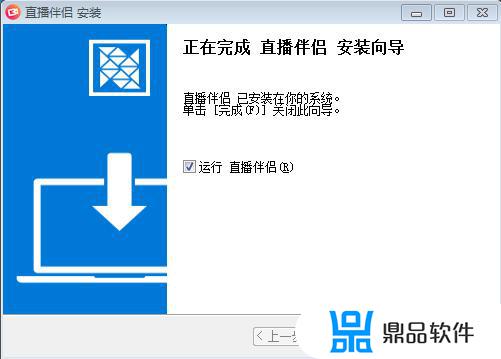
安装完成
3.选择要登陆的直播平台抖音短视频,拿出手机,使用抖音App扫码登录。抖音扫码在右上角三道杠―我的二维码―右下角,可不要用VX去扫哦。
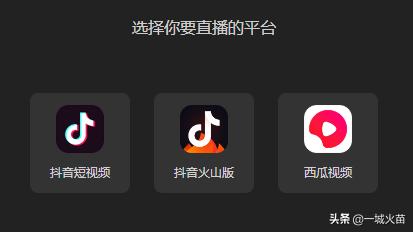
选择直播平台后扫码
4.登录进入后,显示如下的画面,这就是抖音直播伴侣的主界面啦!
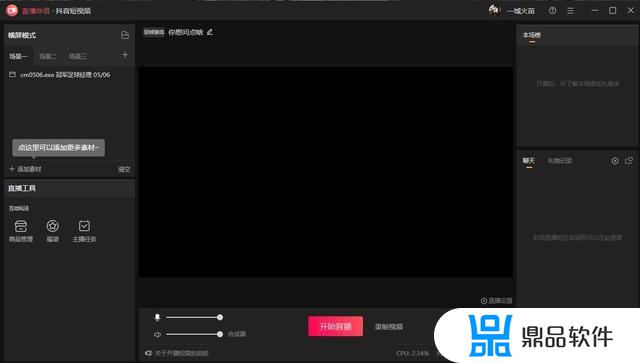
抖音直播伴侣开机画面
5.点击“添加素材”,右边显示可以添加“摄像头”、“游戏进程”、“全屏”、“窗口”、视频、投屏(iOS)、图片等。请根据自己的直播需要进行添加。一般“全屏”、“窗口”使用的较多,或者再添加一个“摄像头”,让观众能看到你。
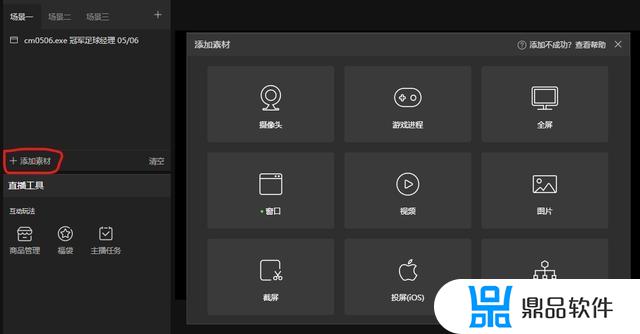
一个场景可添加多个素材
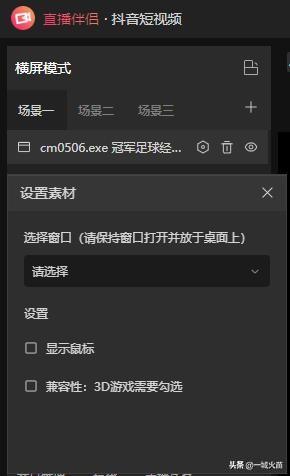
素材也可以更换
6.左上角有横竖屏模式切换,横竖屏模式切换的下方。有三个场景,可以针对不同的直播场景需要进行设置和切换,也可以准备一个备用场景,万一直播中间出现问题翻车了,用来救场,如果场景不够用,可以点击横竖屏模式切换下面的“+”添加更多场景。
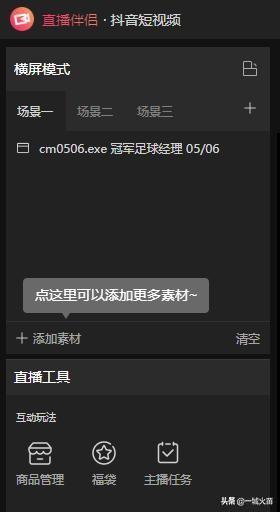
左上角功能界面
左手边还有直播工具:商品管理(直播带货)、福袋,主播任务,可以用来活跃气氛,相信将来会添加更多功能。
7.选择好屏幕和场景后,可以在中间对直播画面进行调整。其中变换和锁定大小多调整几次,就可以获得满意的画面,多个素材可以通过鼠标拖动放在不同的位置。而且开始直播之后不满意仍然可以调整。
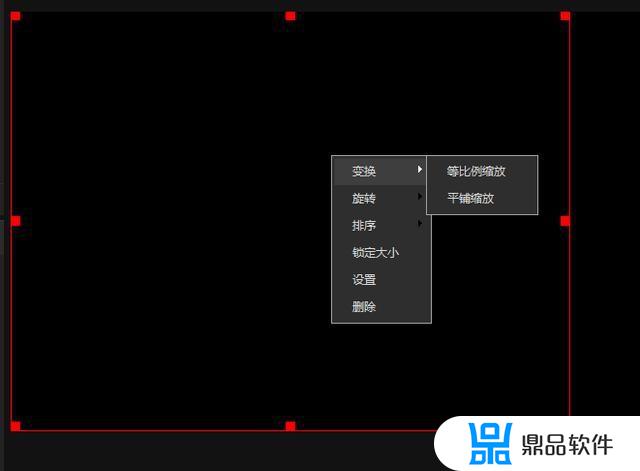
最好是打开游戏之后再调整
8.然后就是选择关键词、直播主题、游戏类型等等,没有想要的选项还可以进行搜索。这部分和火山版区别不大,就不细说了。如果不熟悉就多点几下试试。
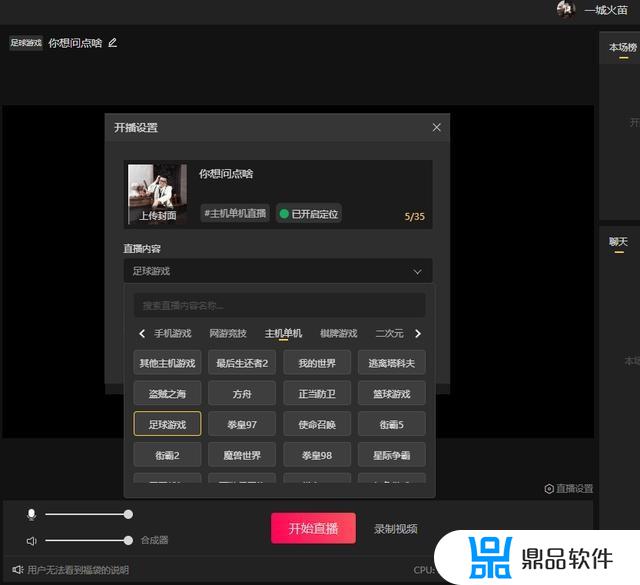
图片上的小伙挺帅的
屏幕正中央下方是麦克风和合成器音量的大小调节,我一般都是直接调节电脑的音量,哈哈
9.互动部分在右手边,可以看到本场直播榜单、聊天和礼物等等。值得一提的是,它还可以设置悬窗,悬浮窗始终列于屏幕前列,省却了需要两个屏幕才可以和粉丝互动的麻烦。
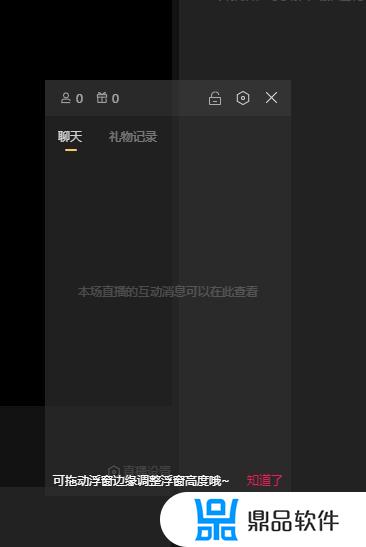
这个悬浮窗让我记得我是在直播
一切设置妥当后,点击下方的“开始直播”,然后切换到游戏界面或者设置的界面,就可以直播啦!
PS:如果觉得这篇文章有需要改进或者遗漏的地方,欢迎留言指正!
以上就是如何关闭抖音直播伴侣自动投屏的全部内容,希望可以帮助到大家!