抖音如何用口袋相机直播(抖音直播怎么用相机)
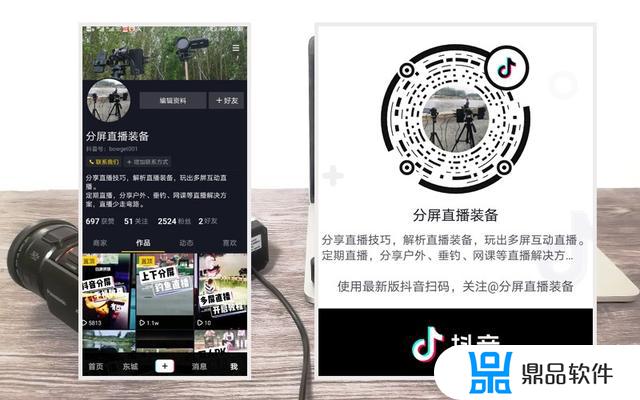
朋友们经常留言咨询操作方法,下面小编就为大家整理一个全面的V66直播机抖音直播教程。
装备介绍V66直播机作为一款支持多种接口、多种连接方式的口袋直播装备,可以轻松地与摄像机、USB摄像头、电脑、U盘以及网络直播信号相连接。
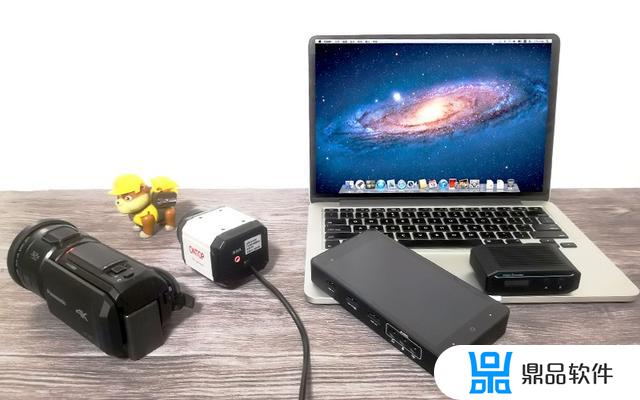
这些设备可以通过有线或无线的方式接入到直播机上,实现多屏直播,轻松切换。
操作方式第1步,在V66直播机上安装抖音APP。
V66直播机是基于安卓系统开发的操作界面,所以兼容各种APP的安装,安装方式与安卓手机操作方式一致。
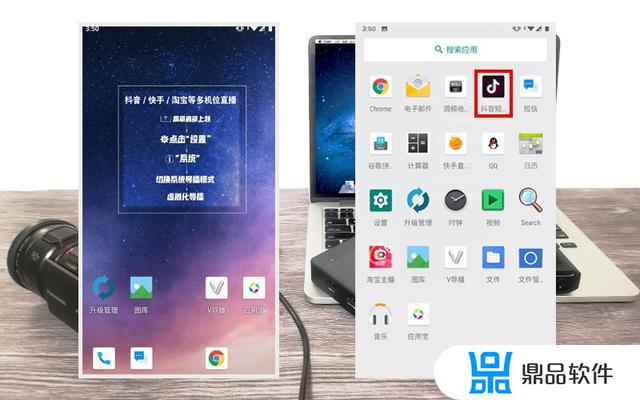
第2步,使用V66直播机开启抖音直播。
使用V66直播机,打开抖音APP,选择【开直播】。
在顶部菜单中,选择【录屏】选项。
设置好封面、标题后,还可以添加话题,让直播更精准。可以选择【横屏/竖屏】切换直播模式,同时还可以添加【商品】。
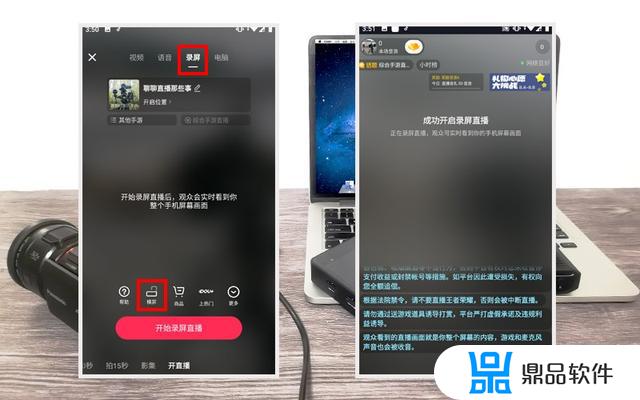
设置完后,点击【开始录屏直播】,一场直播就成功的开启了。
第3步,打开V导播,开启多屏直播模式。
开启抖音直播后,选择V66上的“V导播”功能,选择下部菜单中的【导播】,点击【开始】按钮,进入导播界面。
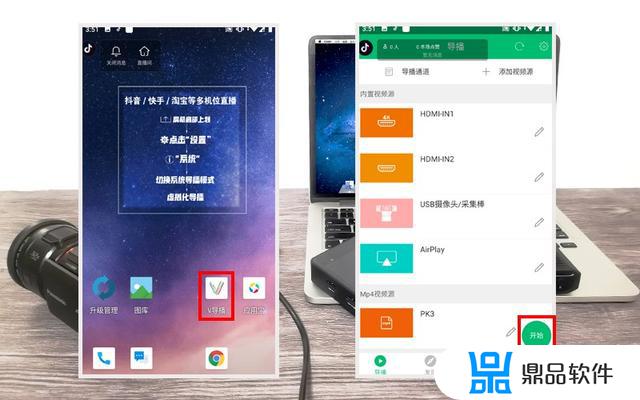
进入导播界面后,可选择直播模式,选择【导播】即进入“横屏直播”模式,选择【竖屏导播】即进入“竖屏直播”模式。这里模式的选择要与之前“抖音”中的“横屏/竖屏”直播模式相匹配,本文以竖屏模式为例进行讲解,横屏模式操作方法与之类似。
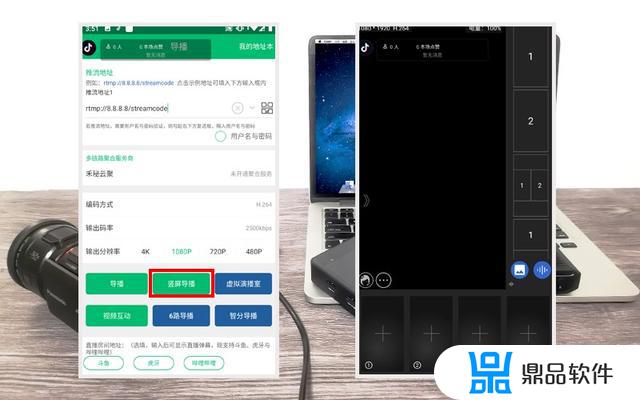
选择好后,进入直播控制界面。
第4步,进入导播界面,接入采集信号。
一切准备好后,进入直播画面采集环节,如前文所述,V66直播机可以兼容摄像机、USB摄像头、电脑、网络信号等信号的输入,实现多屏切换。下面我们一一介绍这些信号的接入方式。
1、摄像机信号接入:
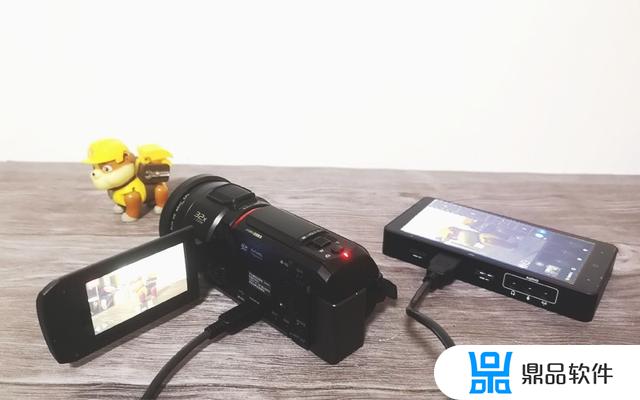
V66直播机可以通过HDMI连接线与具有HDMI输出功能的摄像机连接,实现直播信号采集。只需将摄像机的HDMI 输出端与V66的HDMI输入端通过相应接口的HDMI线连接即可。V66直播机支持1路4K HDMI信号输入,所以使用4K高清摄像机也是没有任何压力的。
设备连接好后,点击直播控制界面的下部的【+】位置,每个【+】位置对应相应的数字,数字的含义是这个机位的编号,与右侧的画面组合选项中的数字相对应。
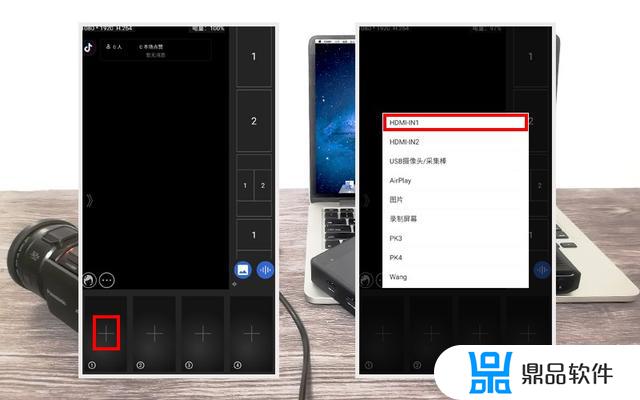
如图,点击编号1的【+】,选择【HDMI-IN1】选项,即可将连接在V66直播机HDMI IN1 位置的摄像机信号引入到直播控制界面。
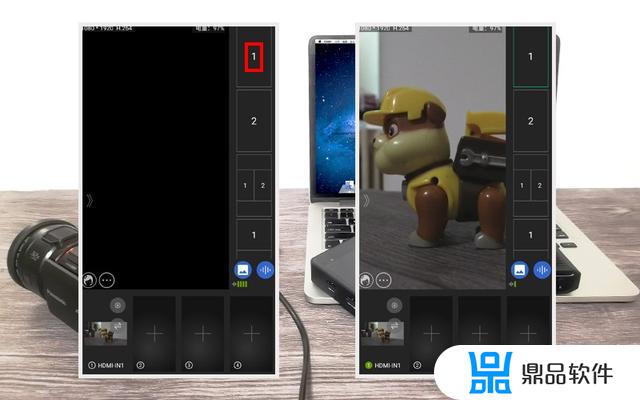
此时点击右侧的画面组合选项中包含数字1的镜头组合选项,即可将摄像机镜头画面引入到直播界面中。
2、USB摄像头信号接入:
V66直播机兼容部分无需驱动的USB 2.0接口的摄像头。
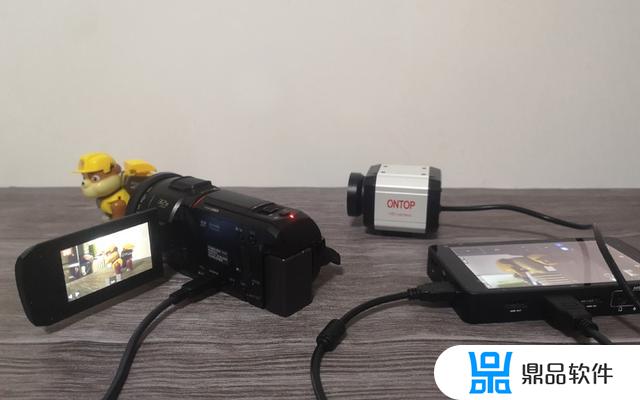
将摄像头插入到V66的USB接口中,V66界面中即可弹出识别USB摄像头的对话框,勾选后,选择【确定】。
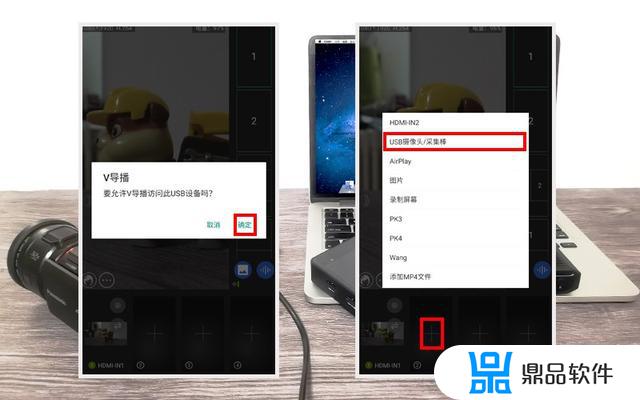
点击第2个镜头位置的【+】选项,在弹出的菜单中选择【USB摄像头/采集棒】选项,USB摄像头的画面将出现在第2个镜头的位置上。
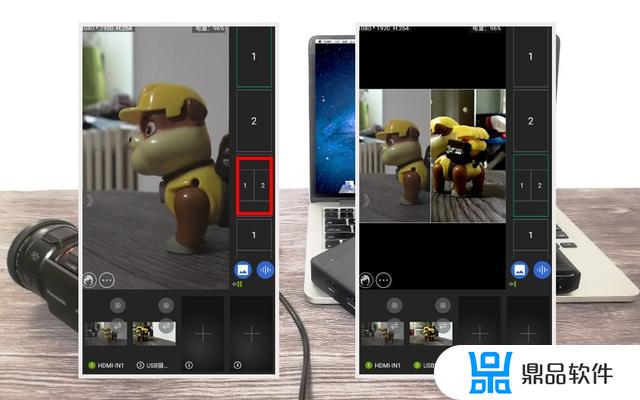
此时点击右侧的画面组合选项中包含数字2的镜头组合选项,即可将USB镜头画面引入到直播界面中。
3、电脑信号接入:
除了接入摄像设备,V66还可以通过HDMI接口与电脑相连接。使得分享电脑操作、课件、视频等素材非常地便利,可以轻松完成电脑教学、分享课件、分享PPT、分享视频等操作。
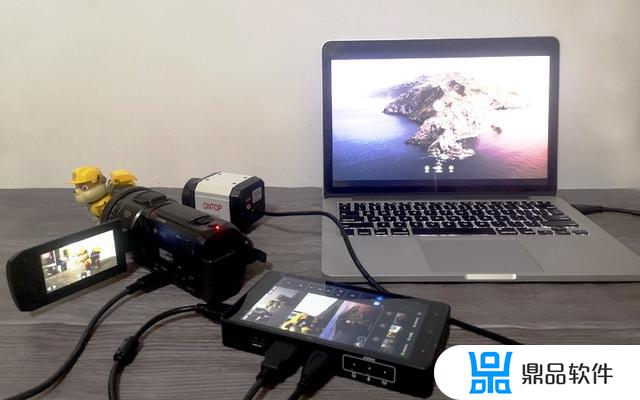
将电脑的HDMI输出端与V66直播机的HDMI输入端进行连接,点击编号3的【+】。选择【HDMI-IN2】选项,即可将连接在V66直播机HDMI IN2 位置的电脑信号引入到直播控制界面。
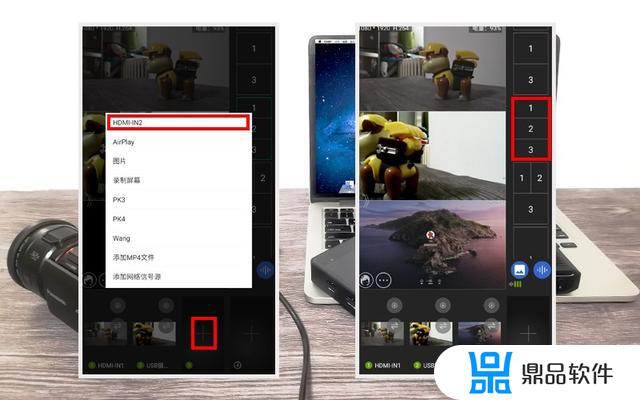
此时点击右侧的画面组合选项中包含数字3的镜头组合选项,即可将电脑画面引入到直播界面中。
4、网络信号接入:
有些时候有线连接受到限制,比如需要移动机位或需要异地的机位信号接入直播间,这个对于V66直播机也非常简单。只需引入网络信号源,即可达成效果。
这里使用V66的无线搭档C1无线编码器为例,演示一下。
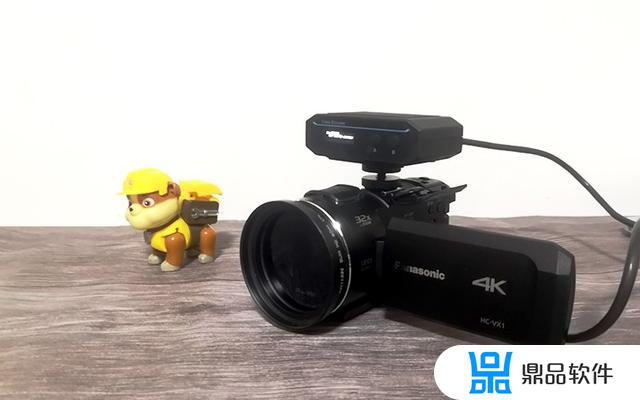
C1无线编码器与摄像机通过HDMI线连接后,就可以将摄像机的信号通过网络进行传输。如果C1与V66处于同一局域网内,网络信号通过RTSP协议很轻松的进行互联;如果C1与V66处于不同网络环境,通过推拉流的操作,也是可以实现互联的。这里介绍C1与V66处于同一局域网的案例操作。
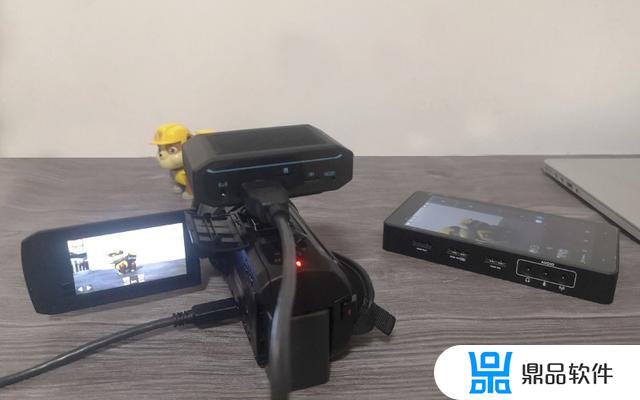
当C1与V66处于同一局域网内时,点击V66直播添加镜头的【+】,出现菜单最顶端会出现【C1 encoder】的选项,这就是C1编码器的信号,点击添加。
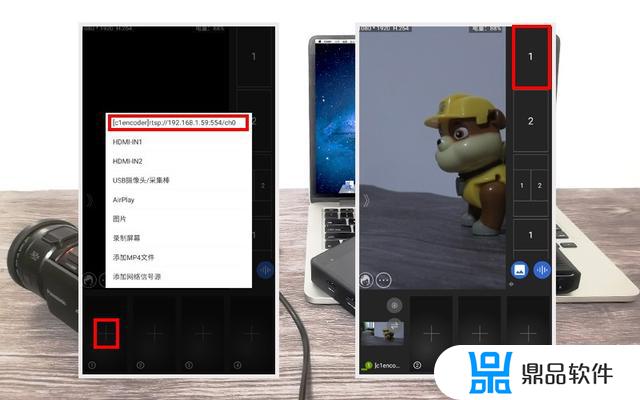
然后点击右侧的画面组合选项中包含此镜头数字的镜头组合选项,即可将C1编码器的画面引入到直播界面中。
以上介绍了4种直播画面的输入,其实V66中还可以添加本地的图片、视频等素材,只需将这些素材使用TF卡或U盘直接拷贝到V66直播机上,进行调用即可。
进行完以上的操作,调整好镜头组合,将直播画面全屏,即可得到想要达到的直播效果。
此时,抖音的多屏直播就实现了。
第5步,结束抖音直播。
需要强调的是,如果直播完毕,需要结束”抖音“中的直播,避免继续分享手机屏幕,造成不必要的问题。
只需要点击”抖音“图标,返回直播间,即可弹出操作菜单,选择【关闭】,即可结束一次直播。
以上就是小编整理的基于V66直播机实现抖音多屏直播的方法,案例中只是列举了一些使用的方式,更多方式等待您自己的摸索。
关于抖音分屏直播还有很多细小的技巧,在这里不做赘述,更多详情,请关注微信号“weerking”与技术人员沟通。
以上便是小编为大家带来的抖音如何用口袋相机直播,希望对大家有所帮助,更多内容请继续关注鼎品软件。