乐播投屏手机抖音怎么横屏(乐播投屏怎么投屏抖音)
所以本期文章中您将看到:
现有投屏协议及优缺点投屏应用场景投屏存在的问题与展望1.投屏协议与其优缺点Airplay
隔空播放(英语:AirPlay)是苹果公司的在iOS4.2及OS X Mountain Lion中加入的一种播放技术,可以将iOS和OS X Mountain Lion或更新版上的文件(包括视频、照片和镜像)传送到支持隔空播放的设备(如:HomePod和Apple TV)。
-支持镜像模式
-支持推流模式
DLNA
DLNA的全称是DIGITAL LIVING NETWORK ALLIANCE(数字生活网络联盟), 其宗旨是Enjoy your music, photos and videos, anywhere anytime, DLNA(Digital Living Network Alliance) 由索尼、英特尔、微软等发起成立、旨在解决个人电脑,消费电器,移动设备在内的无线网络和有线网络的互联互通,使得数字媒体和内容服务的无限制的共享和增长成为可能,成员公司已达280多家。
-只支持镜像模式
Miracast
Miracast是由Wi-Fi联盟于2012年所制定,以Wi-Fi直连(Wi-Fi Direct)为基础的无线显示标准。支持此标准的3C设备可透过无线方式分享视频画面,例如手机可透过Miracast将视频或照片直接在电视或其他设备播放而无需任何连接线,也不需透过无线热点(AP,Access Point)。
-支持镜像模式
-支持推流模式
Chromecast
为了推广Chromecast,Google在原生系统中把Miracast都给砍了。但是真的难用!
乐播与软件类协议
乐播投屏算是国内使用最广泛的协议了,基本上各个国产视频APP的安卓端都是使用的乐播协议,各种盒子也是基本都预装的乐播。在接收端,乐播除了支持自家的协议之外,也能够支持Airplay。
-支持镜像模式
-支持推流模式
2.投屏设置实例发出端
iOS和mac OS,可以通过airplay传输音视频数据。电脑端与手机/平板端则是都是开启控制中心后点击投送/镜像模式进行投屏。
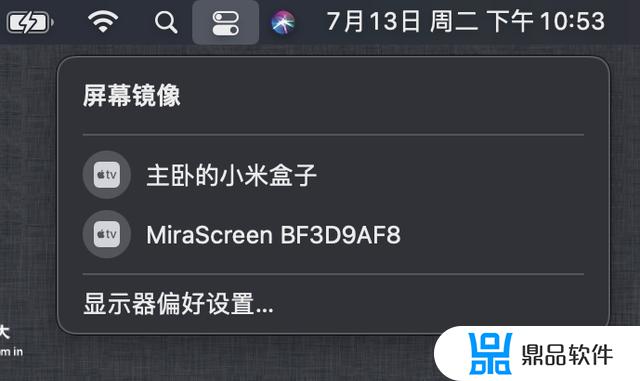
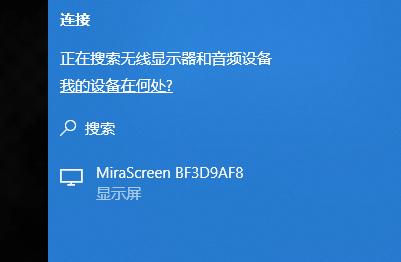
Windows的投屏其实是通过miracast实现的,以G22D为例,从Win10系统的笔记本按下【Win+K】后就能够自动搜索出接收端设备,直接点击即可链接。DLNA的设备是不能够识别和连接的,所以连电视还是用单独的模块或者连接HDMI线缆吧。
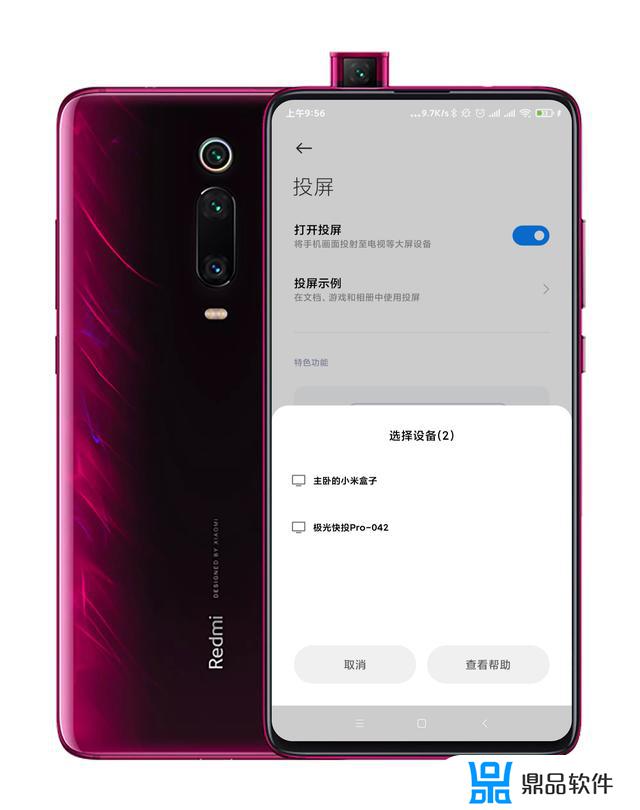
Andriod,可以通过手机自带投屏功能直接投屏镜像,操作方式基本都是下拉通知栏后点击投屏操作。其中小米是【投屏】,华为是【多屏互动】,一加是【投射屏幕】。通过软件投屏就简单了,点击视频软件的投屏按钮,就能直接选择设备了。
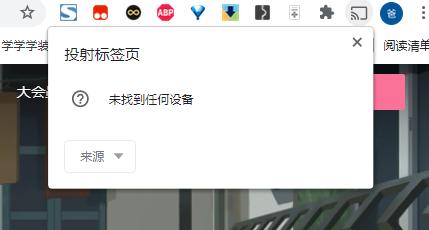
谷歌浏览器和谷歌系统可以通过标签页投射,笔者手中的G22D理论上是支持的,估计可能是网络原因造成的无法搜索到设备,这里没有做太多的研究。
传输/接收端
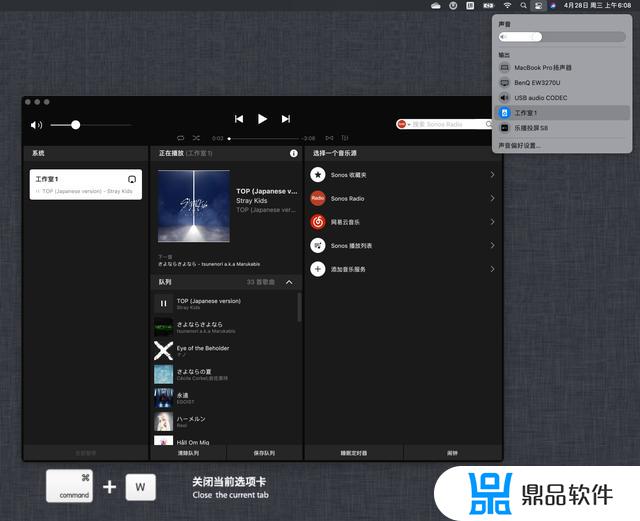
智能电视/网络音箱/电视盒子一般都支持多种投屏协议,当然这里的“投屏”不局限于视频,比如说像之前的SONOS One SL就能够通过Airpaly进行投送播放音乐。
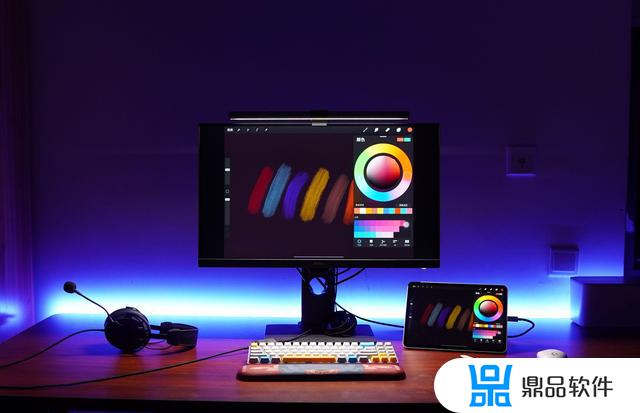
另外一个方式是通过扩展坞、一线通显示器的Type-C输入或MHL线,使类似于iPad Pro和支持电脑模式的安卓机来连接显示器。这种方式算是最“正统”的显示方法了。
当然最常规的还有一个投屏器,笔者最早接触投屏器还是不带系统的传统投影赠送的电视果。后面各种出差和会议轮番来,一年三分之二时间要在酒店,后来用了不少投屏器总有或多或少的难用点。最后才找到像G22D这样用起来方便,延迟也低的投屏器。也正是这个契机,才来聊一聊投屏。
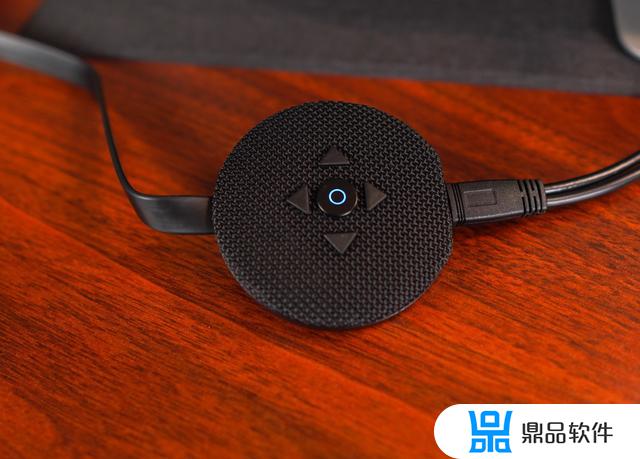
以常规投屏器G22D为例,初次使用时需要先进行网络设置。这类投屏器需要接入原有网络,一般情况下是设备接入投屏器的Wi-Fi后,进入管理界面再行设置。EZ CAST这款G22D投屏器自带了五个控制按键,可以直接选择网络,输入密码进行设置。
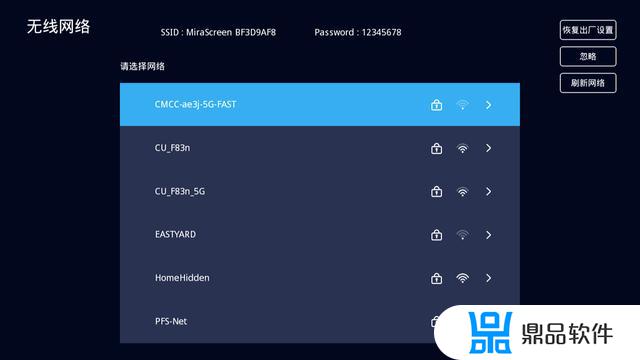
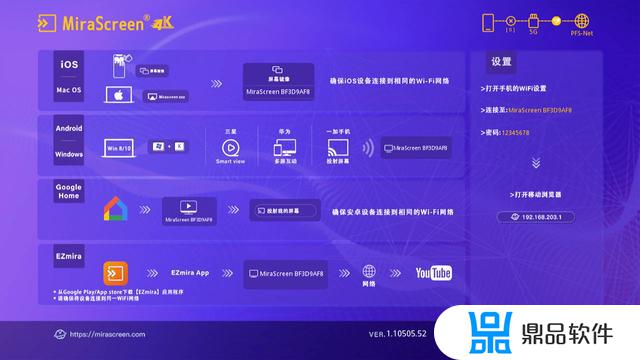
成功联网之后,G22D的界面就变成了如下界面。提示了各种设备/系统投屏的操作方法与投屏器的设置方式,按照相关提示选择就能正常使用了。
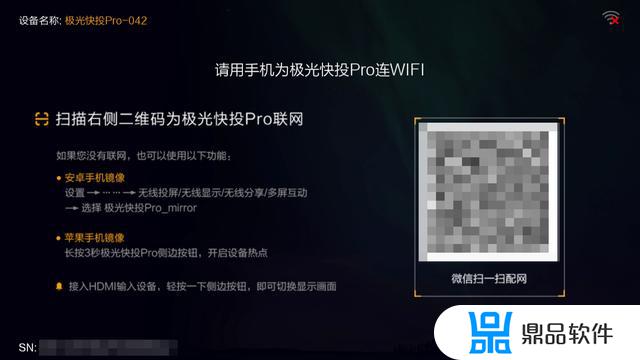
极光快投Pro则是另一种思路,毕竟腾讯自家产品,微信扫一扫就能进行网络配置了。此外这个投屏器还有一点实用的是,支持HDMI输入(即图像环出)。盒子、游戏机这些直接连到上面就不需要再去插其他接口了,对于只有一个HDMI接口的电视和显示器而言,完全可以多功能同享了。
 3.应用场景
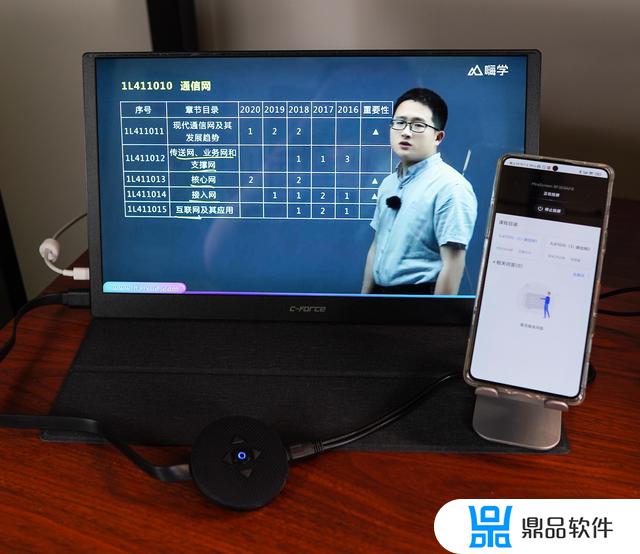
去年一波疫情使得网课需求骤然提升,而在这之后也是开启了网课常态化的情况。很多学校的单独网课软件只能够通过对应的软件学习,手机实在是太小了。所以当时二手平板市场不是一般的火,不过其实只要软件能安装到手机上,也能够投屏到电视,或者通过投屏器投到显示器使用。
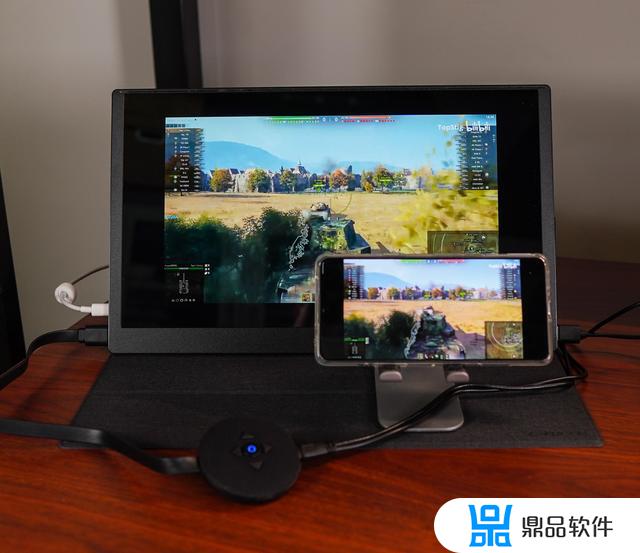
现在VIP会员都是分为APP版与TV版,使用需要单独购买。有了投屏模块之后就能直接进行投屏观影了,当然如果模块延迟低打打游戏也是可以的,手机再连个手柄还不是美滋滋。还有个应用场景是酒店使用,对于出差党而言,带个投屏器能省不少事。当然有的版权限制不让你投屏,安卓机就没办法了,这个时候祭出Airplay其实是最好的选择。
还有个不算场景的场景,华为、三星、坚果的系统都支持PC模式。不过有的手机是USB2.0的接口,无法通过一线通和扩展坞直接输出图像,这些手机就只能通过无线投屏来开启电脑模式了。切换到电脑模式去处理下在线文档这些,真的不仅仅是理解万岁。
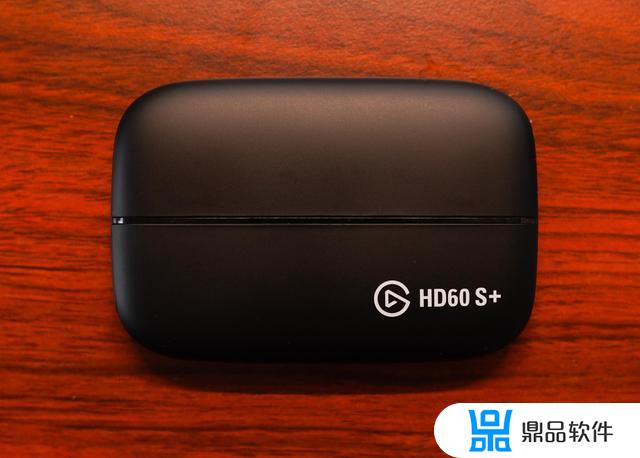
4.应用中存在的问题投屏一个大问题就是延迟,思前想后终于想出来怎么测定投屏延迟了。首先通过笔记本显示环出,测定采集环路的延迟。这次用的采集卡是Elgato的HD60 S+,采集平台是荣耀MagicBook Pro 2019款。
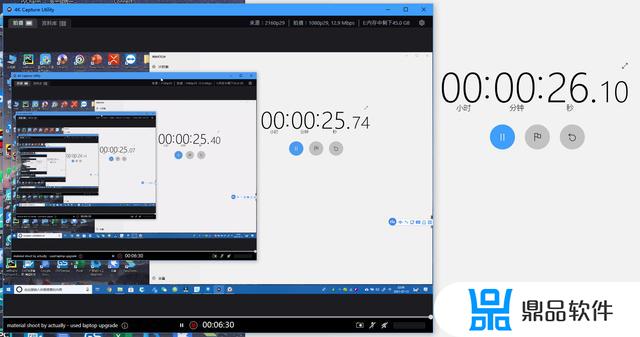
我们的基准测试是笔记本镜像模式,输出到显示器,然后采集卡采集这个镜像通过采集镜像和本机的秒表对比。笔记本的USB一般都是挂在同一条总线上,带宽是多口共享轮询的,所以这里采集卡的延迟略高。可以计算出回路延迟在360ms,以这个作为投屏测试的基准。
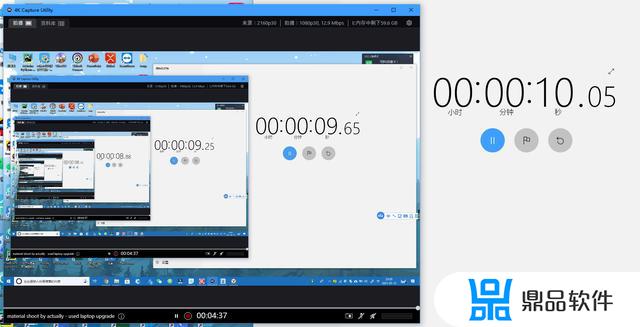
实际测试投屏的延迟,笔记本通过G22D投屏到显示器,这个过程中采集卡和投屏器的延迟会累加到一起,总延迟减去基准延迟就是投屏器延迟。我们可以看到总延迟为400ms,那么投屏器延迟自然就是40ms。
另外一点则是分辨率,现在的投屏协议普遍都是顶天1080P60的规格,所以这里的分辨率其实是指的投屏器能支持的物理分辨率。毕竟现在酒店电视基本都换成4K规格的了,纯1080P的投屏器在不同的机器上就可能会出现各种各样的问题。所以现在全面屏手机的投屏,就让人有些难受。投屏即便是横屏过来也是21:9的画面,为了兼容完全显示,直接投屏的效果就是像下图这样上下都有黑边。不过通过软件投屏时,就不存在这种情况,都是按视频源比例来缩放的。
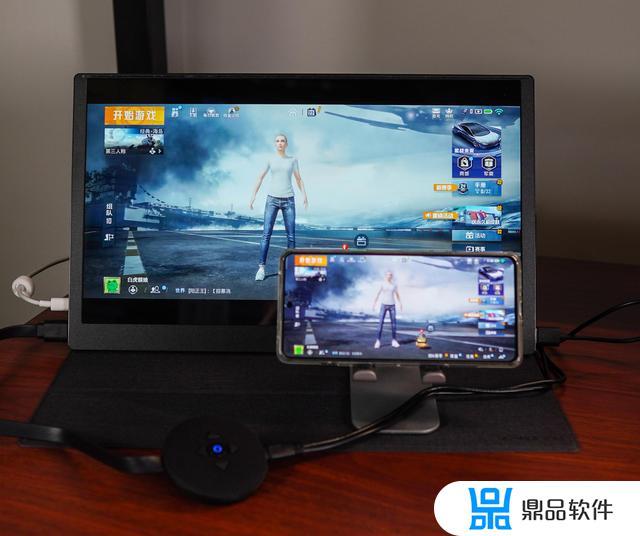
当然,手机要是有电脑模式或者为16:9模式的话的话,这个问题就不存在了。虽然有一部分手机横屏模式因为通知栏和底边栏的尺寸基本不可用,但是可以通过G22D的横/竖屏调整功能铺满屏幕,竖屏也能铺满。
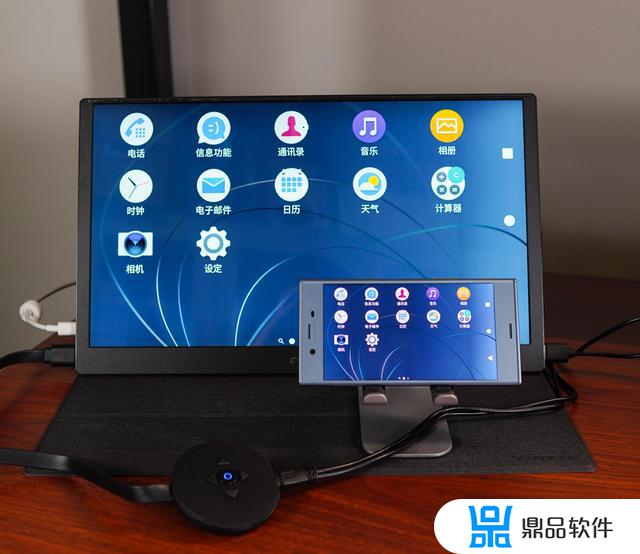
另一条很重要的,就是色彩还原。由于投屏要做到实时编解码,所以很多时候会“变糊”。这个在两个方面,一个是投屏器本身处理画面的性能,一个是其输出信号的稳定性。所以以下两图对比,你能发现区别么。左图为手机截图的原图,右边则是通过采集卡对投屏器信号采集而获得的截图。
 5.总结投屏的图像质量与速度可能会逊于直接观感需要低延迟的投屏应用请选择支持5G或有线网的投屏器,电视盒子的延迟其实都很高。这是系统与硬件所决定的投屏器请选择G22D这种自带按键或者极光快投Pro这种能够快速设置的产品,初始化需要网页管理界面设置的一般都是没有开发能力的厂商4K规格的投屏需要片源端、传输端、显示器均支持4K规格才能完美实现6.展望
虽然谷歌的投屏器很糟糕,但是有一点和笔者的想法略趋于一致的,那就是Type-C一线通支持。虽然还是通过HDMI输出,但是输入已经更换为Type-C接口,能通过扩展坞连接各种设备了。另一个重点则是无线部分Wi-Fi 6支持,众所周知Wi-Fi 6的几个特性都能够实实在在的降低延迟,之后Wi-Fi 6芯片白菜价了,投屏模块应该就能大批量上了。
如果觉得此篇文章对您有帮助的话,还请多多三连支持。这里是老锅,我们下期再见!
以上就是乐播投屏手机抖音怎么横屏的详细内容,更多乐播投屏怎么投屏抖音内容请关注鼎品软件其它相关文章!